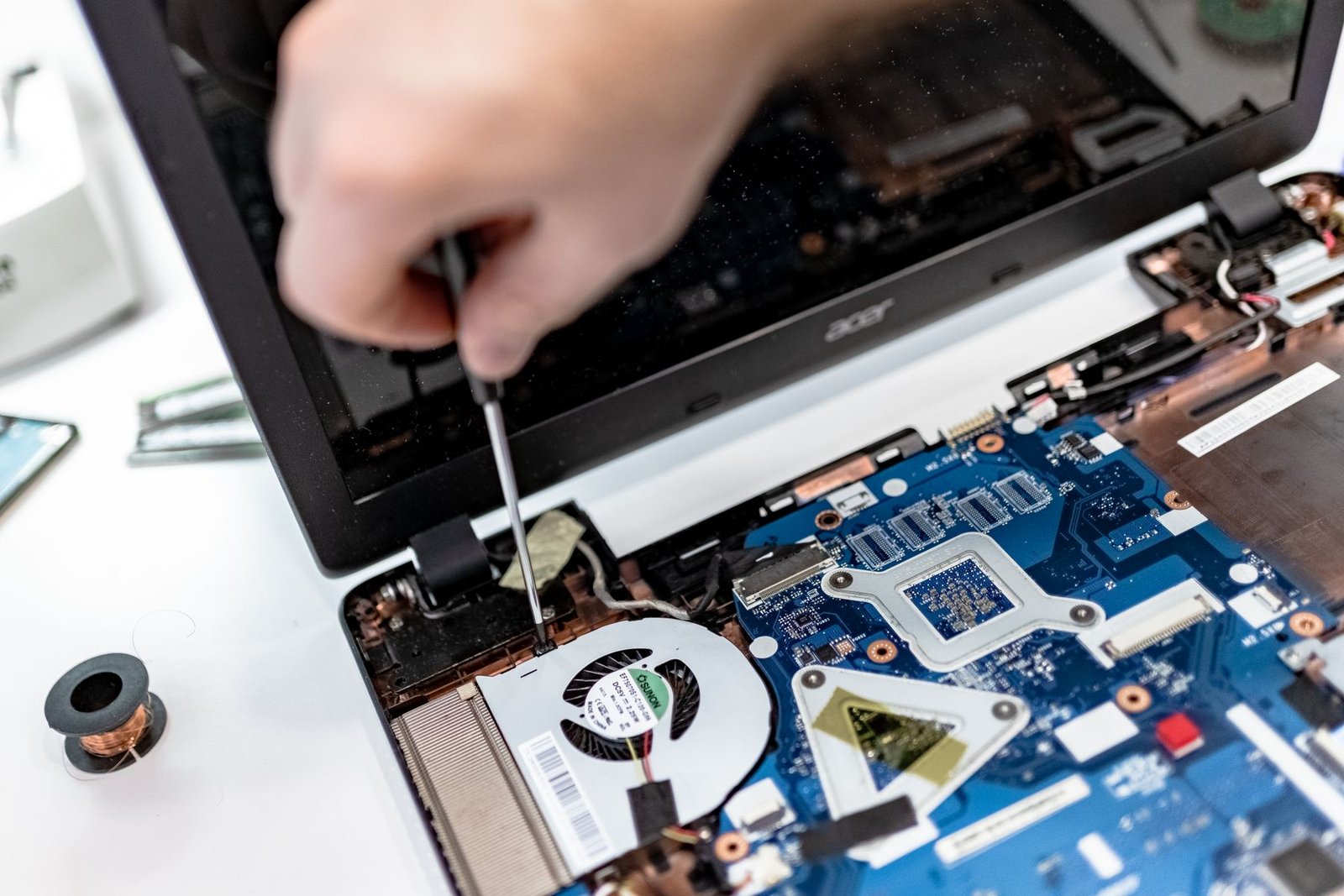
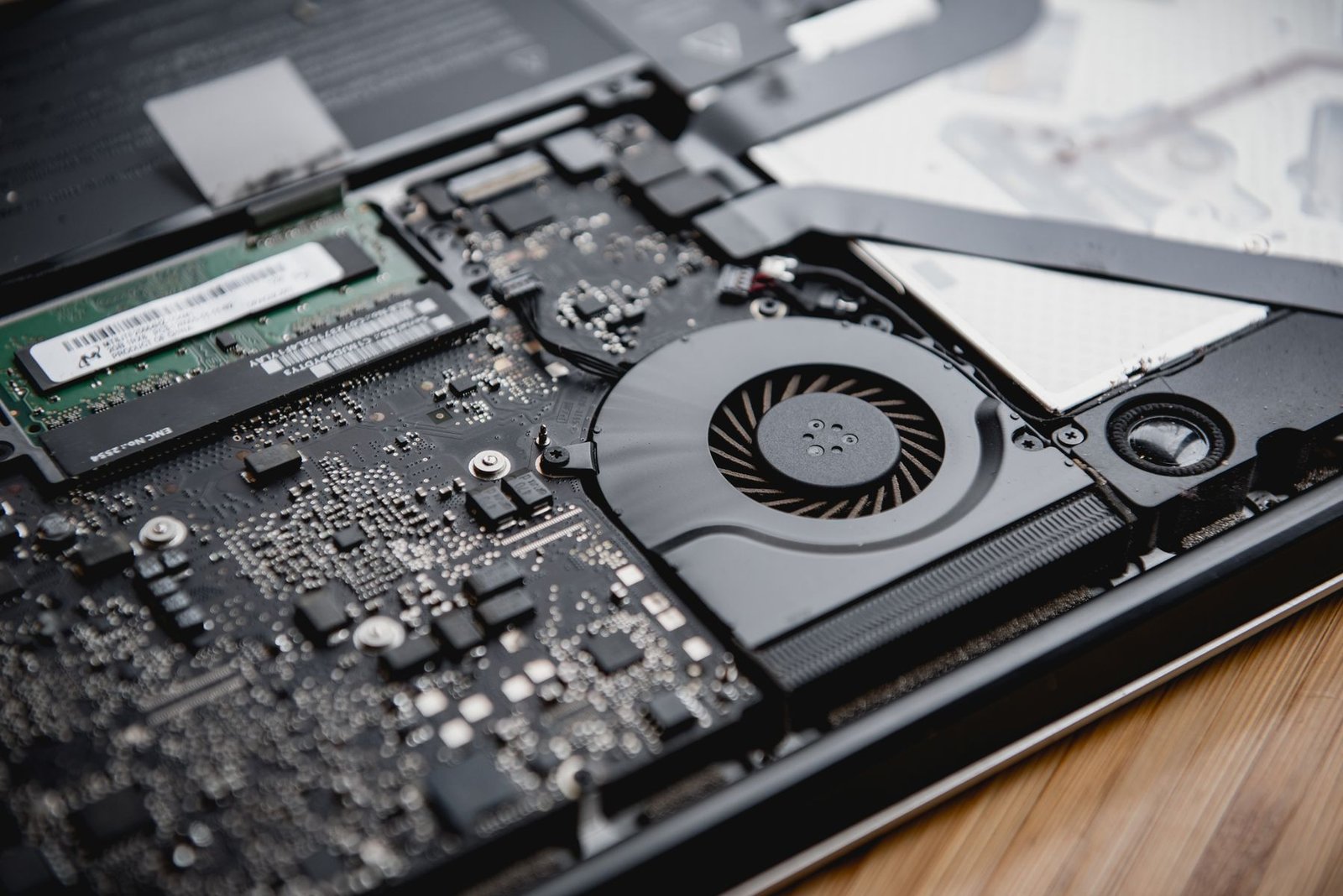
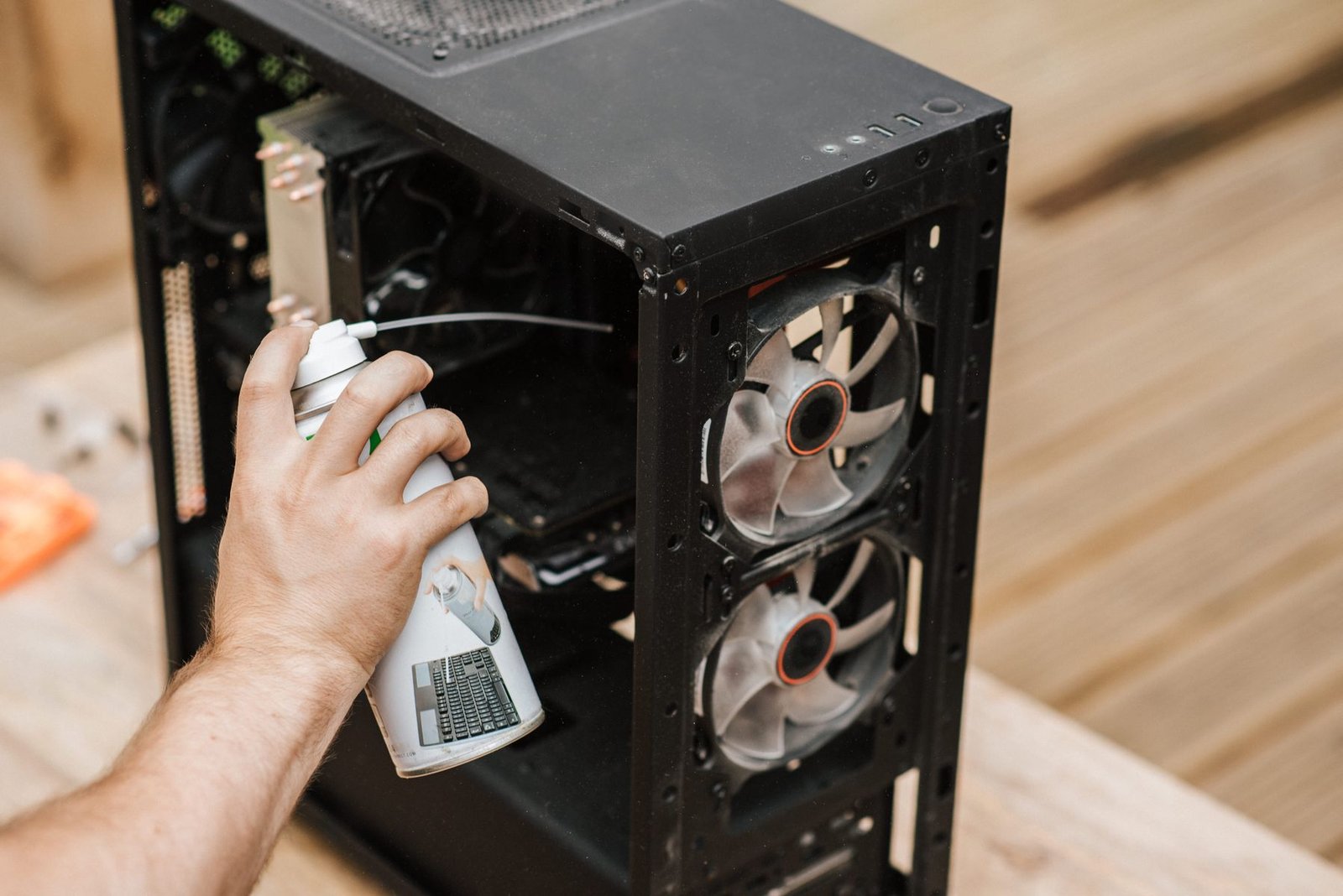
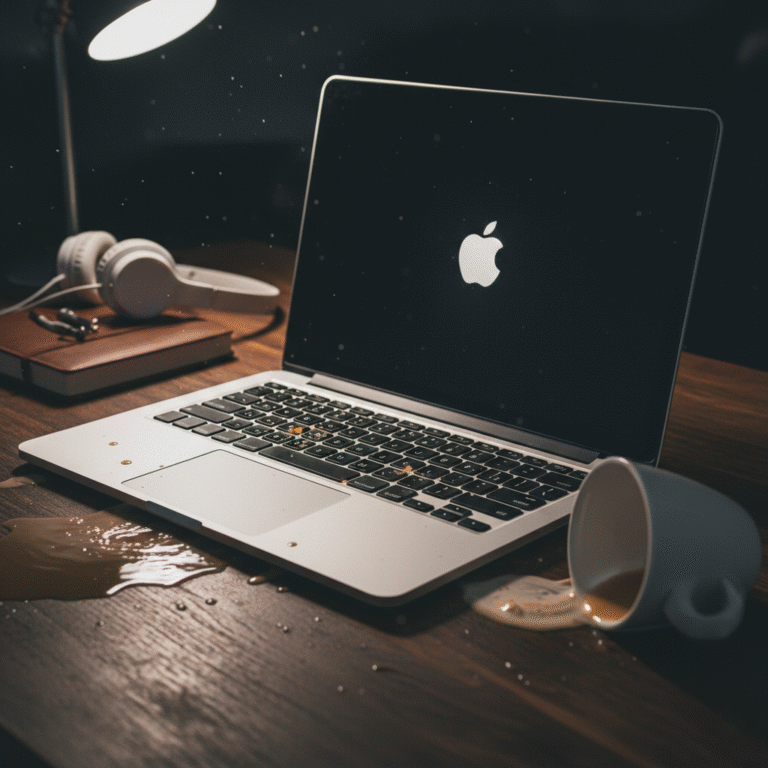
החלפת מקלדת למחשב נייד היא אחת מתקלות החומרה הנפוצות ביותר שאליהן נחשפים מחשבים ניידים, בעיקר אצל מי שעובד או לומד מהמחשב במשך שעות רבות ביום. מקשים שלא מגיבים, אותיות שמוקלדות פעמיים או מקש שנתקע פיזית הם סימנים שאי אפשר להתעלם מהם, כי בניגוד למחשב נייח שבו אפשר פשוט לחבר מקלדת USB חדשה, במחשב נייד המקלדת היא חלק בלתי נפרד מהשלדה ומבנה המעגלים הפנימי. במאמר הזה נסביר מה גורם לתקלות במקלדת, מתי אפשר לנסות לפתור את הבעיה בבית ומתי חובה לפנות למעבדת מחשבים מקצועית.
איך מזהים שהגיע הזמן להחליף את המקלדת
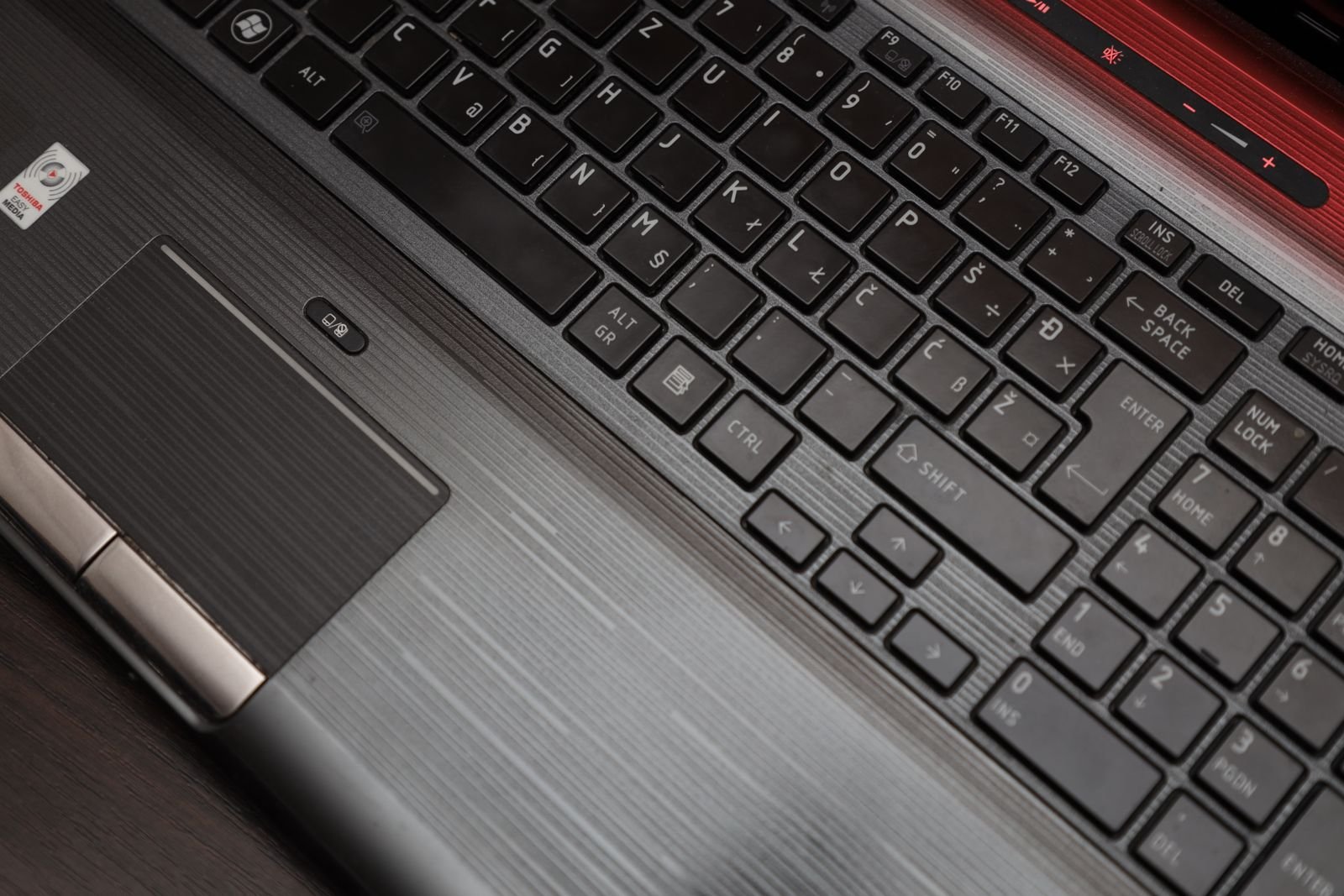
לפני שרצים להחליף מקלדת שלמה, חשוב לאפיין נכון את התקלה. הנה הסימנים המרכזיים שמעידים על בעיה אמיתית בחומרה ולא רק בהגדרות התוכנה:
מקשים שלא מגיבים בכלל – לחיצה על מקש מסוים (או כמה מקשים) לא מניבה שום תו על המסך, בעוד ששאר המקלדת עובדת כרגיל.
הקלדה כפולה או "קופצת" – מקש אחד מייצר שני תווים, או שיש השהיה משמעותית בין הלחיצה להצגת התו.
מקש שנתקע פיזית – לרוב בגלל לכלוך, פירורים או נוזל שחדר מתחת לכיפת המקש וגרם לו להישאר שקוע.
תגובה הפכפכה לאחר נפילה או מכה – לעיתים הנזק אינו גלוי לעין, אך הפגיעה בשכבת המגעים הפנימית (ה-Membrane) גורמת לתקלות לסירוגין.
מקשים חסרים או שבורים – כיפת מקש שנשברה או ירדה לגמרי, בעיקר אחרי נפילה או שימוש כבד לאורך זמן.
אם רק מקש אחד או שניים "סוטים מהנורמה" לפעמים, לעיתים מדובר בבעיית תוכנה פשוטה. אבל כשכמה מקשים מפסיקים לעבוד בבת אחת, או שהתקלה חוזרת גם אחרי איפוס, כנראה שהבעיה היא בחומרה עצמה.
מה גורם לתקלות מקלדת במחשב נייד
נוזלים ולחות
שפיכת קפה, מים או כל נוזל אחר היא הגורם הנפוץ ביותר לתקלות מקלדת. הנוזל חודר מתחת למקשים, מגיע למעגל הדק שמתחת לכיפות, ולעיתים ממשיך עד ללוח האם. גם אם המחשב ממשיך לעבוד לאחר השפיכה, שאריות דביקות או חמצון עשויים לגרום לתקלות שמופיעות רק כעבור כמה שבועות.
אבק, פירורים ולכלוך
שימוש יומיומי, אכילה לצד המחשב וסתם אבק שמצטבר עם הזמן חודרים בין המקשים ופוגעים במנגנון התפיחה (Scissor Mechanism) שמאפשר לכל מקש לחזור למקומו. במצבים מסוימים אפשר לנקות את הלכלוך ולפתור את הבעיה, אך כשהלכלוך מגיע למעגל החשמלי שמתחת למקשים, כבר נדרש תיקון חומרה.
בלאי טבעי ושימוש אינטנסיבי
מקלדות של מחשבים ניידים מתוכננות לעמוד בעשרות מיליוני לחיצות, אך אצל משתמשים עם הקלדה מרובה (עבודה, תכנות, גיימינג) ניתן לראות שחיקה משמעותית כבר אחרי שנתיים-שלוש שנים, בעיקר במקשים הנפוצים כמו רווח, Enter ואותיות השכיחות בשפת ההקלדה.
מכות ונפילות
מכה ישירה למקלדת, נפילה של המחשב או אפילו הנחת חפץ כבד עליו כשהוא סגור יכולים לשבור כיפות מקשים או לפגוע במעגל הפנימי שמונח ממש מתחת לשכבת המקשים.
האם אפשר לתקן את המקלדת בעצמכם?
בחלק מהמקרים אפשר לנסות פתרון עצמי לפני שפונים למעבדה:
ניקוי עצמי בסיסי
כיבוי המחשב, הפיכתו בעדינות וטפיחות קלות על הגב יכולות להוציא פירורים ואבק שתקועים בין המקשים. מברשת רכה או מכל אוויר דחוס (עם ניפוי אוויר קצר ובזרמים מבוקרים) יכולים לסייע לניקוי מעמיק יותר, אך יש להימנע משאיבת אוויר חזקה מדי שעלולה לדחוף לחות או חלקיקים פנימה עוד יותר.
עדכון דרייברים ובדיקת הגדרות
לפני שמסיקים שיש תקלת חומרה, שווה לבדוק אם פונקציית "סינון מקשים" (Filter Keys) או "השהיית חזרה" (Repeat Delay) מופעלת במערכת ההפעלה, ולעדכן את דרייברי המקלדת לגרסה העדכנית ביותר. פעמים רבות התקלה ש"נראית" כמו בעיה בחומרה מקורה בהגדרה שגויה בתוכנה.
מקלדת חיצונית כפתרון זמני
אם המקלדת הפנימית תקולה אך צריך להמשיך לעבוד, חיבור מקלדת USB או Bluekooth חיצונית הוא פתרון ביניים סביר – אך הוא לא מטפל בשורש הבעיה, ובטח לא נוח לשימוש יומיומי או לנסיעות.
למה כדאי לפנות למעבדה מקצועית
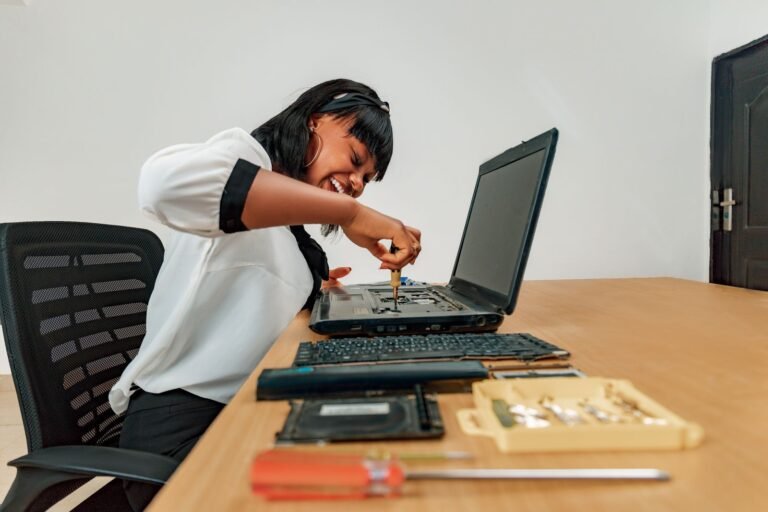
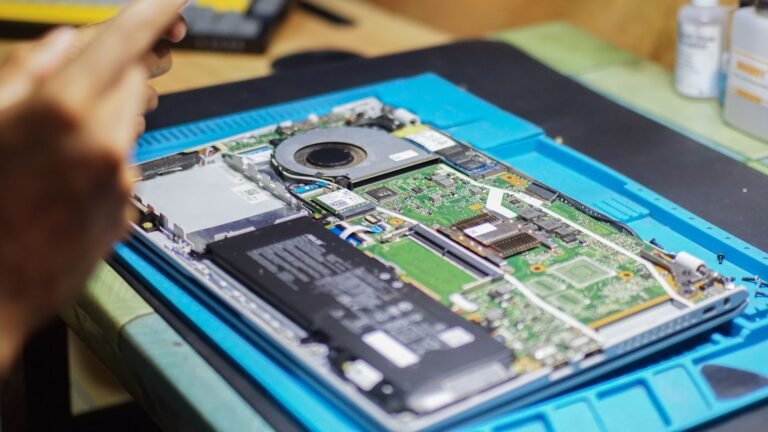
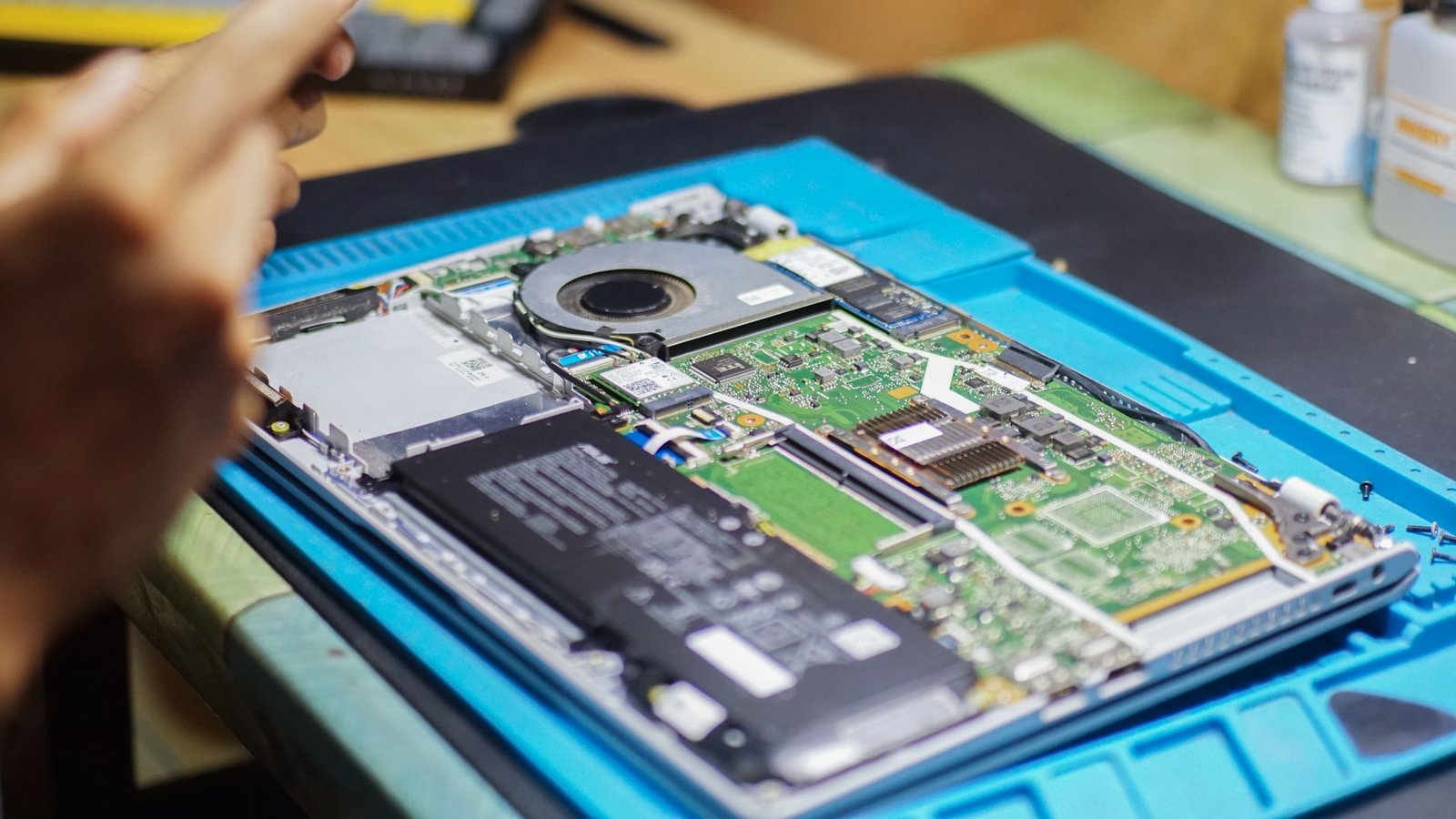
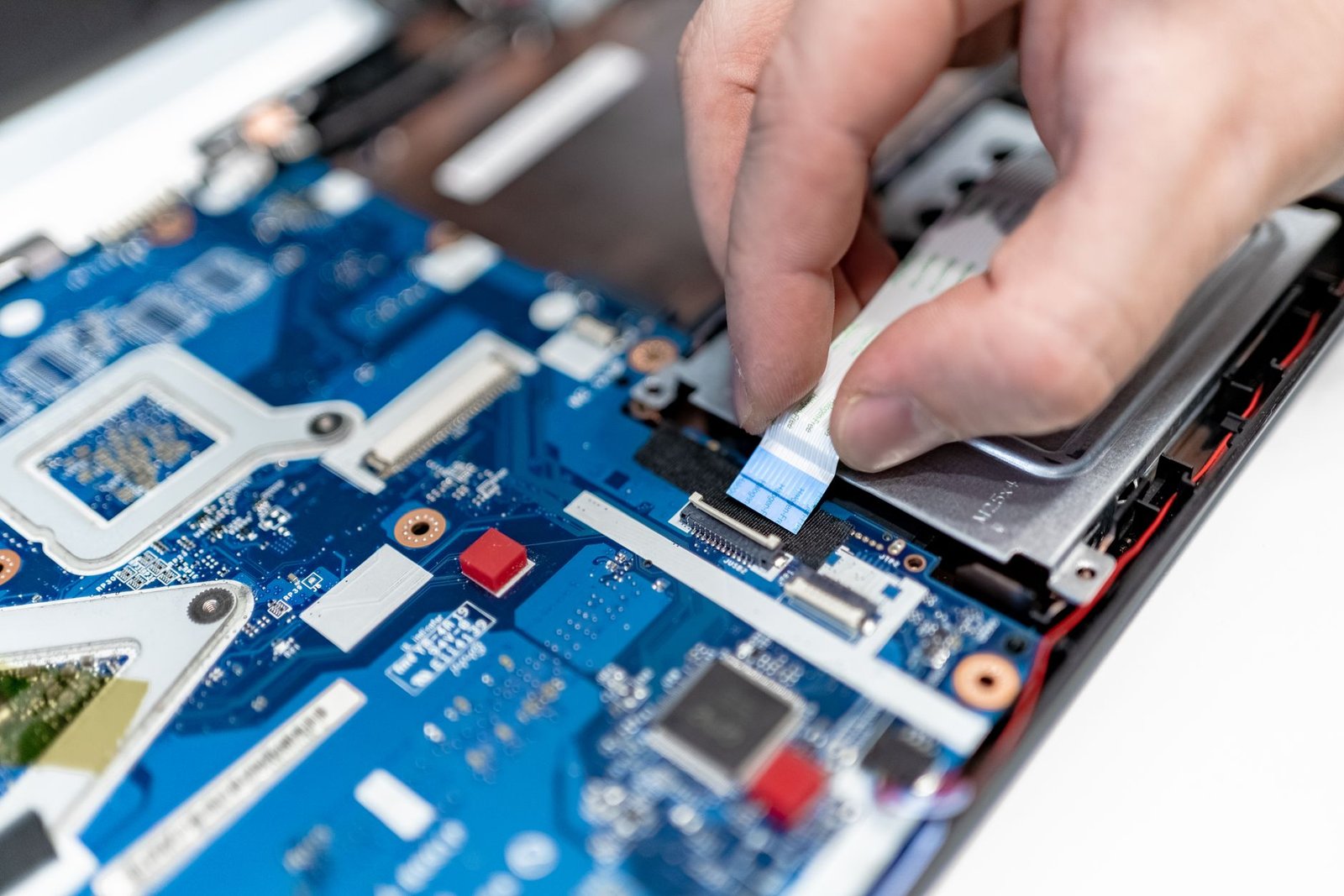
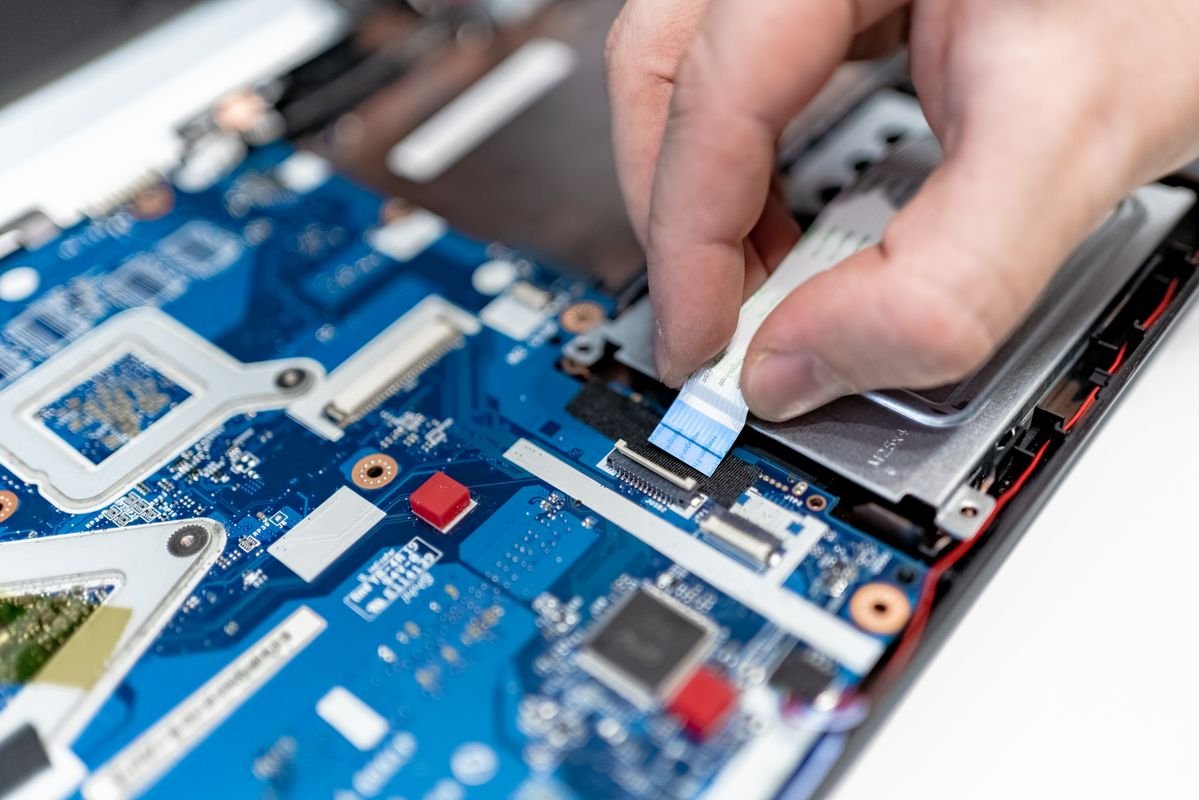
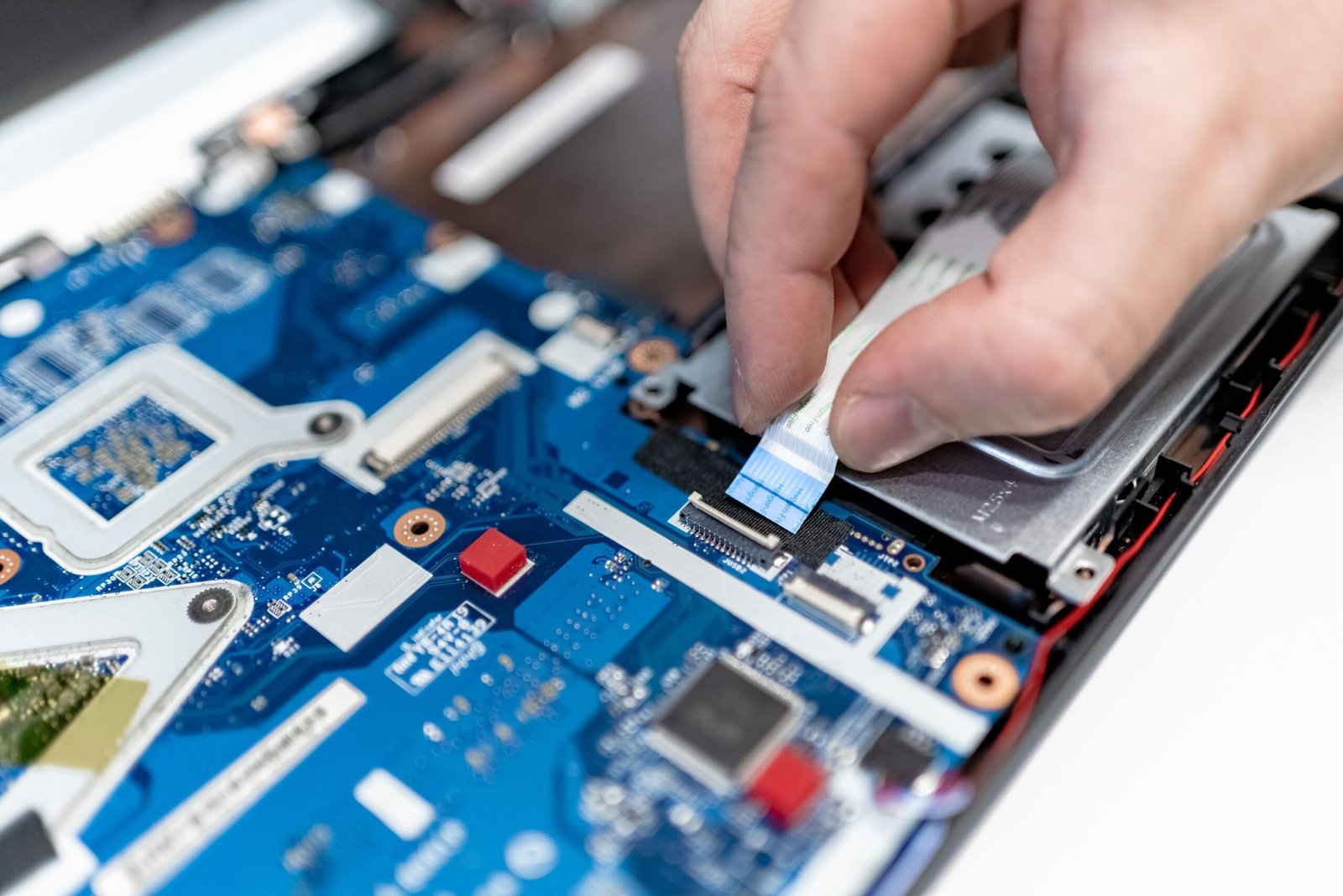
פירוק מחשב נייד לצורך החלפת מקלדת דורש ידע ספציפי לדגם, כלים מתאימים וסבלנות. בניגוד למחשבים נייחים, במחשבים ניידים המקלדת מחוברת ללוח האם בכבל שטוח (Flex Cable) עדין שקל לקרוע או לפגוע בו בלי ניסיון קודם, ולעיתים יש להסיר את כל המארז התחתון, הסוללה ואפילו לוח האם עצמו כדי להגיע למקלדת. לכך מתווספת חשיבות הזמנת חלק תואם מדויק לדגם ולפריסת המקלדת (עברית/אנגלית, עם או בלי מקלדת מספרית, תאורה אחורית ועוד) – חלק לא תואם עלול שלא להתחבר כלל או לגרום לנזק נוסף.
מה קורה בתהליך התיקון במעבדה
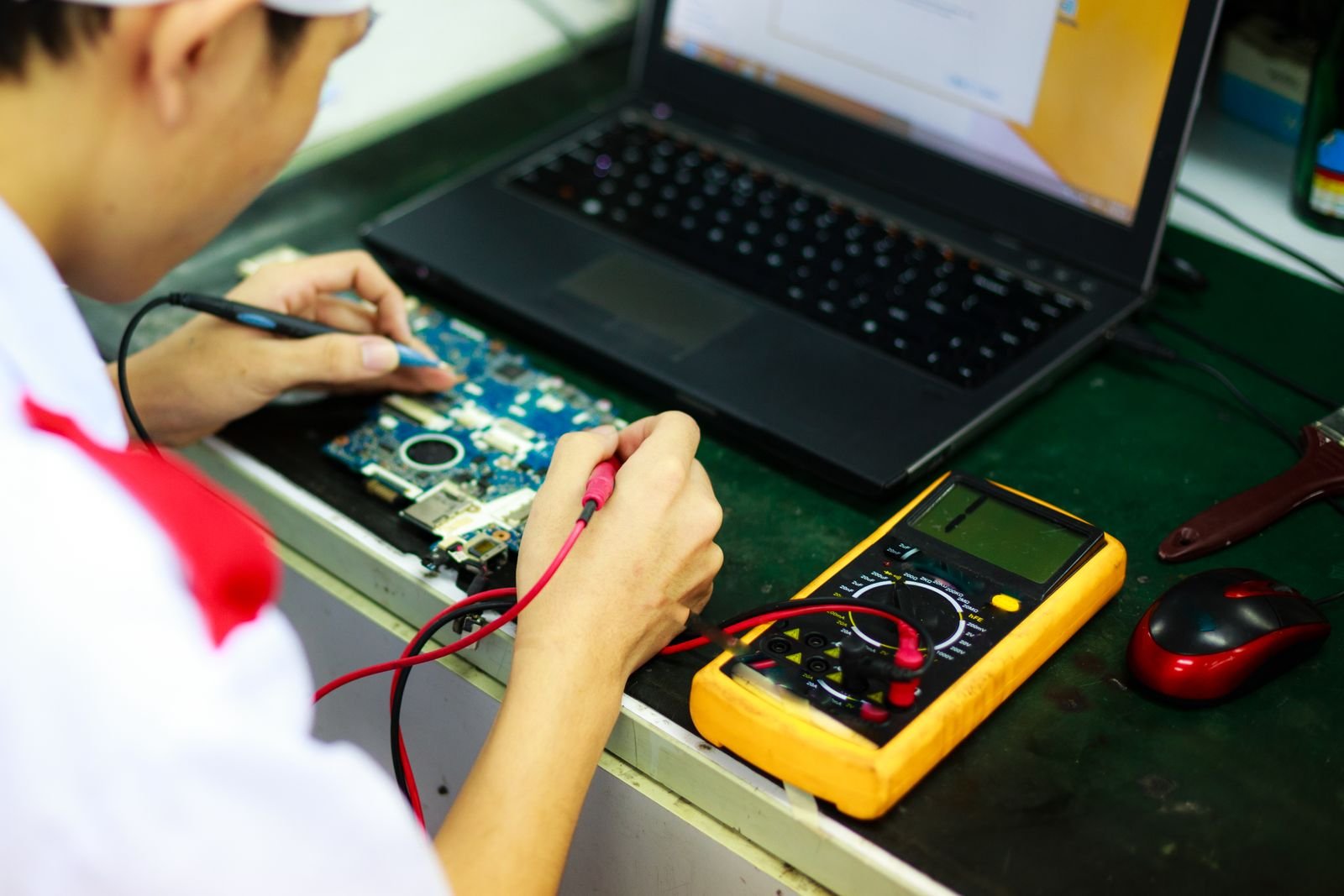
במעבדת תיקונים מקצועית כמו Mactlv, התהליך כולל אבחון ראשוני לבדיקת מקור התקלה (לעיתים מדובר בבעיית לוח אם ולא במקלדת עצמה), הזמנת חלק חילוף מקורי או תואם לדגם המדויק, פירוק זהיר של המארז והחלפת המקלדת, ולבסוף בדיקת תקינות מלאה של כל המקשים ושל כל פונקציות המקלדת (תאורה, מקשי פונקציה, טאצפד אם קיים) לפני החזרת המחשב ללקוח.
איך מונעים נזק עתידי למקלדת
הימנעו משתייה ואכילה בקרבת המחשב הנייד הפתוח.
נקו את המקלדת באופן קבוע עם מברשת רכה או מטלית מיקרופייבר יבשה.
השקיעו במגן מקלדת סיליקון שקוף – פתרון זול שמונע הרבה נזקי אבק ונוזלים.
הימנעו מהנחת חפצים כבדים על המחשב כשהוא סגור, ומהנשיאה בתיק צפוף מדי.
אם נשפך נוזל – כבו את המחשב מיידית, הפכו אותו למטה ופנו למעבדה בהקדם, לפני שהנוזל מתייבש ופוגע בלוח האם.
סיכום וקריאה לפעולה
מקלדת תקולה במחשב נייד היא תקלה מתסכלת שיכולה לפגוע משמעותית בשימוש היומיומי במחשב, אך ברוב המקרים ניתן לפתור אותה במהירות עם החלק המתאים וטכנאי מנוסה. אם המקלדת של המחשב הנייד שלכם מראה סימני תקלה – מקשים שלא מגיבים, הקלדה כפולה או נזק פיזי גלוי – אל תמתינו שהבעיה תחמיר. צוות Mactlv מתמחה באבחון מדויק והחלפת מקלדות לכל דגמי המחשבים הניידים, עם חלקי חילוף מקוריים ואחריות על העבודה. צרו קשר עוד היום לתיאום בדיקה ותיקון מהיר ומקצועי.
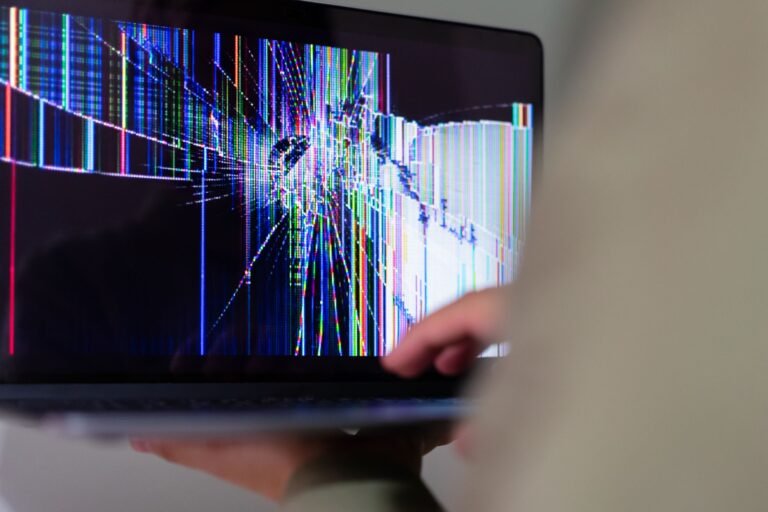
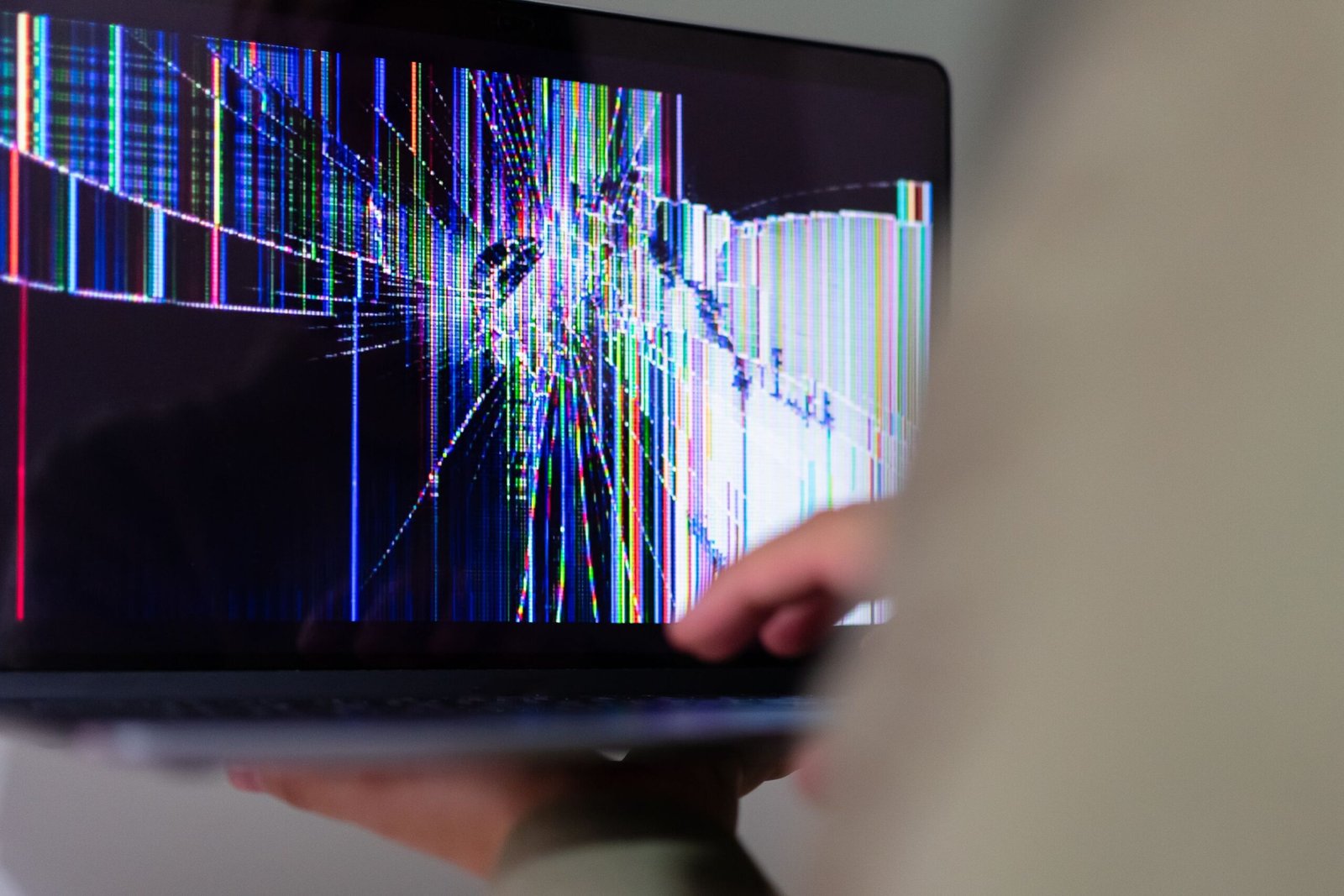
החלפת מסך למחשב נייד היא אחת הבעיות הנפוצות ביותר שמגיעות למעבדות תיקון מחשבים, בעיקר בעקבות נפילה, מכה או לחץ שגרם לסדק בזכוכית. מסך שבור, מנצנץ או מציג פסים צבעוניים לא רק פוגם בשימוש היומיומי במחשב, אלא עלול להעיד גם על נזק פנימי חמור יותר. במאמר הזה נסביר איך מזהים שהמסך אכן דורש החלפה, כמה זה עולה בממוצע, ולמה כדאי לפנות למעבדה מקצועית במקום לנסות לתקן את זה לבד.
מתי מסך המחשב הנייד דורש החלפה?
לא כל תקלה בתצוגה מחייבת החלפת מסך שלמה. לפני שממהרים להזמין חלק חדש, כדאי לבדוק מספר סימנים אופייניים שמעידים במידה גבוהה של ודאות שהבעיה היא במסך עצמו ולא ברכיב אחר במחשב.
סדקים ושברים בזכוכית
הסימן הברור ביותר הוא כמובן שבר פיזי או סדק גלוי בזכוכית או בפאנל התצוגה. במקרה כזה אין דרך "לתקן" את המסך הקיים – יש להחליף אותו בחלק חדש, מאחר שהנזק לפאנל הפנימי (LCD או OLED) אינו הפיך.
פסים צבעוניים או תמונה מעוותת
כאשר מופיעים פסים אנכיים או אופקיים בצבעים שונים, הבהוב, או אזורים שחורים על המסך למרות שאין שבר חיצוני נראה לעין, לרוב מדובר בנזק לפאנל עצמו או בכבל השטוח (Flex Cable) שמחבר בין המסך ללוח האם. גם תקלה כזו מחייבת בדרך כלל החלפת מסך.
מסך שחור למרות שהמחשב פועל
אם המחשב נדלק – יש אור בנורית ההפעלה, שומעים את המאווררים עובדים, ואף אפשר לשמוע צלילי הפעלה – אך המסך נשאר שחור לחלוטין, ייתכן שמדובר בתקלה במסך, בכבל המסך או בכרטיס המסך. טכנאי מנוסה יבדוק תחילה חיבור למסך חיצוני כדי לאתר את מקור הבעיה בצורה מדויקת, לפני שמסיקים שיש להחליף את המסך.
כמה עולה החלפת מסך למחשב נייד?
המחיר משתנה בהתאם לדגם המחשב, סוג המסך (רגיל, Full HD, מסך מגע או OLED) ולזמינות החלק המקורי. באופן כללי, מדובר בטווח מחירים רחב יחסית: ממחשבים סטנדרטיים במחיר נמוך יותר, ועד למחשבי מקצוע ומחשבי Apple בהם עלות המסך גבוהה משמעותית בשל טכנולוגיית התצוגה והרכיבים הנלווים. בכל מקרה, מומלץ לקבל הצעת מחיר מדויקת לאחר זיהוי דגם המחשב, ולא להסתמך על הערכה כללית באינטרנט.
האם אפשר להחליף מסך למחשב נייד לבד?
מבחינה טכנית ניתן לרכוש מסך חלופי ולנסות להחליף אותו באופן עצמאי, אך מדובר בפעולה שדורשת זהירות רבה, כלים מתאימים וידע בפירוק נכון של מארז המחשב. טעויות נפוצות כוללות שבירת פינים עדינים בכבל המסך, שריטה או שבירה של מסגרת הפלסטיק (הבזל), רכישת מסך לא תואם מבחינת רזולוציה או ממשק חיבור, ואף גרימת נזק ללוח האם כתוצאה מפירוק לא נכון. מכיוון שמסך הוא לרוב אחד הרכיבים היקרים במחשב הנייד, טעות בהתקנה עצמית עלולה בסופו של דבר לעלות הרבה יותר מהתיקון המקצועי עצמו.
מה כולל תהליך החלפת מסך מקצועי במעבדה
מעבדת תיקונים מקצועית מבצעת את התהליך במספר שלבים מסודרים, שמטרתם לוודא שהתקלה אכן במסך ושההחלפה תפתור את הבעיה באופן מלא:
אבחון ראשוני – בדיקת המחשב מול מסך חיצוני ובדיקת כבלים, כדי לוודא שהבעיה אכן במסך ולא ברכיב אחר.
זיהוי דגם מדויק ואיתור מסך תואם מבחינת גודל, רזולוציה וסוג ממשק החיבור.
פירוק זהיר של מארז המחשב והסרת המסך הפגום ללא פגיעה במסגרת או ברכיבים סמוכים.
התקנת המסך החדש, חיבור הכבלים בצורה תקינה ובדיקת תצוגה מלאה כולל בהירות, צבעים וזוויות צפייה.
הרכבה חוזרת של המארז ומתן אחריות על העבודה והחלק שהוחלף.
טיפים למניעת נזק למסך מחשב נייד
כמה הרגלים פשוטים יכולים להאריך משמעותית את חיי המסך ולמנוע צורך בהחלפה מוקדמת:
הימנעו מסגירת המחשב כאשר יש עט, פירורים או חפץ קטן אחר על המקלדת – לחיצה ממושכת עלולה ליצור לחץ נקודתי על המסך ולגרום לסדק.
אל תישאו את המחשב באמצעות אחיזה במסך – תמיד יש להרים ולסגור אותו מהבסיס.
הימנעו מהנחת חפצים כבדים על המחשב הנייד כשהוא סגור בתיק.
נקו את המסך במטלית רכה ויבשה בלבד, ללא לחץ חזק וללא חומרי ניקוי המכילים אלכוהול או אמוניה.
הקפידו על תיק מרופד עם הגנה ייעודית למחשב בזמן נסיעה או טלטול.
שאלות נפוצות על החלפת מסך למחשב נייד
כמה זמן לוקחת החלפת מסך?
ברוב המקרים, כאשר החלק המתאים זמין במלאי, ההחלפה עצמה נמשכת בין כחצי שעה לשעה וחצי בלבד. אם יש צורך בהזמנת מסך ספציפי שאינו במלאי, זמן ההמתנה עשוי להתארך בהתאם לזמינות הספק והדגם המדויק.
האם יש אחריות על מסך שהוחלף?
במעבדה מקצועית ורצינית, כל מסך שמותקן מגיע עם אחריות הן על החלק עצמו והן על העבודה שבוצעה. חשוב לוודא מראש מהי תקופת האחריות ומה היא מכסה, כולל מקרים של פיקסלים מתים או תקלות תצוגה שמתגלות זמן קצר לאחר ההתקנה.
האם כדאי לגבות מידע לפני שמביאים את המחשב לתיקון?
כן, תמיד מומלץ. גם כאשר התקלה היא במסך בלבד ואינה אמורה להשפיע על הדיסק או על הקבצים השמורים, כל טיפול פיזי במחשב טומן בחובו סיכון תיאורטי, ולכן עדיף להיות בטוחים ולגבות קבצים חשובים מראש אם הדבר אפשרי.
לסיכום
מסך שבור, מהבהב או שחור אינו סוף פסוק למחשב הנייד – ברוב המקרים מדובר בתיקון נקודתי וממוקד שאינו פוגע בשאר רכיבי המחשב, כל עוד הוא מתבצע על ידי גורם מקצועי עם ניסיון וחלקים מקוריים או תואמים באיכות גבוהה. אם המסך של המחשב הנייד שלכם ניזוק, אל תתפתו לפתרונות זמניים או להתקנה עצמית מסוכנת – צוות Mactlv ישמח לבצע אבחון מדויק ולהציע לכם הצעת מחיר הוגנת להחלפת המסך, עם אחריות מלאה על העבודה. צרו איתנו קשר עוד היום דרך האתר ונחזיר את המחשב שלכם לתצוגה חדה, ברורה ותקינה כמו חדש.
החלפת סוללה למחשב נייד היא אחת הפעולות הנפוצות והמשתלמות ביותר כשמחשב ותיק מתחיל "לאכזב" – הוא נכבה בפתאומיות, מחזיק מטען לזמן קצר מדי, או שהוא פשוט לא נדלק בלי חיבור לחשמל. במקום למהר ולהחליף את כל המחשב, ברוב המקרים מדובר בתקלה נקודתית וזולה יחסית לתיקון, ובמאמר הזה נסביר איך לזהות שהגיע הזמן להחליף סוללה, כמה זה עולה בישראל, ומתי כדאי להשאיר את זה למעבדה מקצועית.
איך יודעים שהגיע הזמן להחליף סוללה למחשב נייד?
סוללות ליתיום, כמו אלו שנמצאות כמעט בכל מחשב נייד היום, מתבלות עם הזמן גם אם משתמשים בהן בזהירות. אחרי כמה שנות שימוש קבועות, קיבולת הסוללה יורדת באופן טבעי. הנה הסימנים הנפוצים ביותר לכך שהסוללה במחשב שלכם דורשת בדיקה או החלפה:
המחשב מחזיק מטען לזמן קצר בהרבה ממה שהחזיק בעבר – לפעמים פחות משעה.
המחשב נכבה פתאום גם כשהאחוזים מראים עדיין 20%-30% טעינה.
מד הסוללה במערכת ההפעלה מציג הודעה כמו "מומלץ להחליף את הסוללה" (ב-Windows וגם ב-macOS יש התרעה כזו).
המחשב עובד רק כשהוא מחובר לחשמל, ונכבה מיד עם ניתוק הכבל.
זמן הטעינה מלא-לריק התקצר משמעותית לעומת מה שהיה כשהמחשב היה חדש.
סוללה מתנפחת – סימן אזהרה שאסור להתעלם ממנו
אחד הסימנים המדאיגים ביותר הוא סוללה מתנפחת. אם שמתם לב שהמקלדת הפכה קמורה, שהמשטח מתחת לכף היד (Trackpad) לא ישר, או שהמחשב עצמו כבר לא נסגר כמו שצריך – ייתכן שהסוללה שלכם מתנפחת. תופעה זו מסוכנת בהרבה מסתם ירידה בביצועים: סוללה מתנפחת עלולה להתחמם יתר על המידה, לפגוע ברכיבים סמוכים כמו לוח האם ומקלדת, ובמקרים קיצוניים אף לגרום לשריפה. אם אתם מזהים סימן כזה, מומלץ להפסיק להשתמש במחשב ולפנות למעבדה מקצועית בהקדם, במקום להמשיך לטעון ולהשתמש בו כרגיל.
כמה זמן אמורה סוללה של מחשב נייד להחזיק?
רוב יצרני המחשבים מדרגים את הסוללה שלהם למאות מחזורי טעינה מלאים (בדרך כלל בין 500 ל-1,000 מחזורים, תלוי בדגם ובטכנולוגיה). בפועל, זה מתורגם לרוב לתקופה של 2-4 שנות שימוש סדיר עד שמורגשת ירידה משמעותית ביכולת ההחזקה. שימוש נכון יכול להאריך את חיי הסוללה משמעותית: הימנעות מטעינה מלאה ל-100% כל הזמן, הימנעות מריקון מוחלט לאפס, שמירה על טמפרטורה סבירה (לא להשאיר את המחשב בשמש או במקום חם מדי), ושימוש במטען מקורי או תואם באיכות גבוהה.
כמה עולה החלפת סוללה למחשב נייד בישראל?
המחיר משתנה בהתאם ליצרן, לדגם ולסוג הסוללה (סוללה חיצונית להסרה מול סוללה פנימית המולחמת ללוח האם). באופן כללי, החלפת סוללה למחשב נייד רגיל (Windows) נעה בטווח של כמה מאות שקלים, בעוד שבמחשבי מקבוק, שבהם הסוללה מותקנת בצורה מורכבת יותר ולעיתים דורשת פירוק זהיר של הגוף האלומיניום, המחיר עשוי להיות מעט גבוה יותר. חשוב לציין כלל אצבע שימושי: אם מחיר החלפת הסוללה מתקרב למחיר של מחשב חדש בסיסי, כדאי לשקול היטב אם משתלם להשקיע בתיקון או עדיף לעבור למחשב חדש. ברוב המקרים, עם זאת, החלפת סוללה היא פתרון משתלם בהרבה מרכישת מחשב חדש, ומחזירה את המחשב לתפקוד מלא תוך זמן קצר.
להחליף סוללה לבד או לפנות למעבדה מקצועית?
ברשת אפשר למצוא לא מעט מדריכים המסבירים איך להחליף סוללה במחשב נייד באופן עצמאי, אך יש כאן כמה סיכונים אמיתיים שכדאי להכיר:
הסיכונים בהחלפה עצמאית
נזק לרכיבים אחרים – פירוק לא נכון של תושבת המחשב עלול לפגוע בפלקסים עדינים, בכבלים או בלוח האם.
סוללה לא מקורית או פגומה – רכישת סוללה מספק לא אמין עלולה להוביל להתנפחות מהירה, לביצועים ירודים ואף לסיכון בטיחותי.
ביטול אחריות – במחשבים שעדיין באחריות היצרן, פתיחה עצמאית עלולה לבטל אותה לחלוטין.
קושי טכני במחשבי מקבוק – בדגמים רבים הסוללה מולחמת או מודבקת בצורה שדורשת כלים וכימיקלים ייעודיים להסרה בטוחה.
לכן, במיוחד כשמדובר במחשב שאתם תלויים בו לעבודה או ללימודים, מומלץ לפנות למעבדת תיקונים מקצועית שתבצע אבחון מדויק, תרכיב סוללה מקורית או תואמת באיכות גבוהה, ותוודא שההתקנה בוצעה נכון ובבטיחות מלאה.
איך שומרים על אורך חיי הסוללה אחרי ההחלפה
אחרי שהחלפתם סוללה (או אם הסוללה הקיימת עדיין תקינה), כמה הרגלים פשוטים יכולים להאריך משמעותית את חייה:
עצרו את הטעינה סביב 80%-90% כשאפשר, במקום לטעון תמיד עד 100%.
הימנעו מלהגיע לריקון מוחלט – עדיף להתחיל לטעון כבר סביב 15%-20%.
אל תשאירו את המחשב במקום חם במיוחד (כמו רכב בשמש) לזמן ממושך.
אם אתם עובדים עם המחשב מחובר לחשמל לאורך זמן רב, כדאי לבדוק אם יש למחשב שלכם מצב "שמירת סוללה" שמגביל את הטעינה ל-80%.
נקו מדי פעם את פתחי האוורור מאבק – חימום יתר מזיק גם לסוללה וגם לרכיבים האחרים.
האם אפשר להמשיך להשתמש במחשב עם סוללה תקולה?
לא מעט לקוחות שואלים אם אפשר "פשוט" להשאיר את המחשב מחובר לחשמל כל הזמן ולהמשיך לעבוד כרגיל, בלי להחליף את הסוללה. התשובה הקצרה היא שזה אפשרי באופן זמני, אבל לא מומלץ לטווח ארוך, משתי סיבות עיקריות. ראשית, אם הסוללה כבר בתחילת תהליך של התנפחות, המשך שימוש רק מחמיר את המצב ומגדיל את הסיכון לנזק לרכיבים סמוכים או לתקלה בטיחותית. שנית, מחשב שעובד תמיד על חשמל בלי סוללה תקינה חשוף לכיבוי מיידי בכל הפסקת חשמל או ניתוק כבל בטעות, מה שעלול לגרום לאובדן קבצים שלא נשמרו ולעיתים אף לפגיעה במערכת ההפעלה. אם אין ברירה זמנית ואתם ממשיכים לעבוד כך, לפחות שמרו את הקבצים באופן תדיר וגבו מידע חשוב, עד שתספיקו להגיע למעבדה לבדיקה ולהחלפה מסודרת.
סיכום
סוללה שלא מחזיקה מטען, נכבית בפתאומיות או מתנפחת היא בעיה נפוצה שברוב המקרים אפשר לפתור בעלות סבירה, בלי לוותר על המחשב הקיים. חשוב לזהות את הסימנים מוקדם, ובמיוחד אם מדובר בסוללה מתנפחת – לא לחכות ולפנות לבדיקה מקצועית בהקדם. Mactlv, מעבדת תיקוני מחשבים, מבצעת אבחון מדויק והחלפת סוללות למחשבים ניידים ולמחשבי מקבוק, עם סוללות איכותיות והתקנה מקצועית ובטוחה. אם המחשב הנייד שלכם מתחיל לאבד יכולת החזקת מטען, או שאתם חושדים בסוללה מתנפחת – צרו איתנו קשר עוד היום לתיאום בדיקה וקבלת הצעת מחיר מדויקת.
מחשב נייד שלא נטען, שמפסיק לטעון באמצע העבודה, או שדורש להטות את כבל המטען בזווית מוזרה כדי שיתפוס מגע – אלו הם הסימנים הנפוצים ביותר לתקלה בשקע הטעינה. תיקון שקע טעינה למחשב נייד הוא אחד השירותים הנפוצים במעבדות תיקוני מחשבים, כי מדובר ברכיב שעובד קשה כל יום – חיבור וניתוק חוזרים ונשנים גורמים לו לבלות, להתרופף או להישבר לגמרי. במאמר הזה נסביר איך מזהים את התקלה, מה גורם לה, ומתי כדאי לפנות למעבדה מקצועית במקום לנסות לתקן לבד.
איך מזהים תקלה בשקע הטעינה?
לפני שממהרים למסקנה שהבעיה בשקע, כדאי לבדוק כמה תסמינים אופייניים. אם אחד או יותר מהם מוכר לכם, סביר שמדובר בבעיה בכניסת המטען ולא בסוללה או במטען עצמו:
מחשב נייד לא נטען אלא אם מזיזים או לוחצים על כבל המטען בזווית מסוימת.
הטעינה מתחילה ומפסיקה לסירוגין, גם כשהמחשב לא זז.
נורית הטעינה מהבהבת או לא נדלקת כלל בזמן חיבור המטען.
תחושת רפיון פיזי כשמחברים את התקע לשקע – "קפיץ" חלש מדי.
המחשב נטען רק כשהוא כבוי, אך לא כשהוא פועל.
ריח שרוף קל או סימני התחממות ליד השקע.
מה גורם לתקלות בשקע הטעינה?
בלאי טבעי משימוש יומיומי
שקע הטעינה הוא נקודת התחברות מכנית שעוברת אלפי מחזורי חיבור וניתוק במהלך חיי המחשב. עם הזמן, המגעים הפנימיים נשחקים, הלחמות נחלשות והחיבור החשמלי נעשה פחות יציב.
שקע טעינה רופף בעקבות לחץ מכני
הרגל נפוץ של השארת המחשב מחובר לכבל תוך הזזתו על השולחן, או מתיחת הכבל בזווית לא נוחה, מפעיל לחץ מתמשך על הלחמות השקע ללוח האם. בטווח הארוך זה גורם לשקע להתרופף פיזית.
שימוש בכבל או מטען לא תואם
כבל שאינו מקורי, שקוע פנימית או פגום, עלול להאיץ את בלאי המגעים בתוך השקע ואף לגרום נזק לרכיבי הטעינה שמאחוריו על לוח האם.
נזק מכני או נפילה
מכה או נפילה של המחשב הנייד, במיוחד כשהמטען מחובר באותו רגע, עלולה לשבור את ההלחמה של השקע ללוח האם או לגרום לסדק פנימי שקשה לראות בעין בלתי מזוינת.
מה אפשר לבדוק בבית לפני שפונים למעבדה?
יש כמה בדיקות פשוטות שכדאי לעשות בבית לפני שקובעים שהתקלה היא בשקע עצמו:
נסו מטען אחר – אם יש לכם גישה למטען תואם נוסף (מאותו יצרן ובאותה עוצמה), בדקו האם הבעיה נמשכת.
נסו שקע חשמל אחר בקיר – לעיתים הבעיה היא בשקע החשמל או במפצל ולא במחשב עצמו.
בדקו ניקיון – אבק, לכלוך או פירורי מתכת בכניסת הטעינה יכולים לחקות תקלה בשקע. ניקוי עדין באוויר דחוס לפעמים פותר את הבעיה.
שימו לב לזווית הכבל – אם המחשב נטען רק בזווית מסוימת, זה סימן מובהק לבעיה מכנית בשקע ולא בכבל או במטען.
אם אחרי הבדיקות האלה הבעיה נמשכת, ניסיון "לדחוף" או "לתקן" את השקע בעצמכם בבית עלול להחמיר את המצב – פירוק לא נכון של מחשב נייד עלול לפגוע ברכיבים סמוכים, בלוח האם או בסוללה.
איך מתבצע תיקון שקע טעינה במעבדה מקצועית?
בהתאם לדגם המחשב וסוג השקע, יש שתי גישות עיקריות לתיקון:
שקע מחובר בכבל נפרד (Daughter Board)
בחלק מהמחשבים הניידים שקע הטעינה מחובר ללוח האם באמצעות כבל שטוח נפרד. במקרה כזה, החלפת שקע טעינה למחשב נייד היא תהליך פשוט יחסית – מפרקים את הבסיס, מנתקים את הכבל הישן ומחברים רכיב חדש תואם. עלות התיקון בגישה הזו נמוכה יותר וזמן הביצוע קצר.
שקע מולחם ישירות ללוח האם
בדגמים דקים ורבים מהמחשבים הניידים המודרניים, שקע הטעינה מולחם ישירות על לוח האם. במקרה כזה נדרשת עבודת מיקרו-הלחמה מדויקת עם ציוד ייעודי – מלחם חם, מגן חום לרכיבים סמוכים ולעיתים מיקרוסקופ – כדי להסיר את השקע הפגום ולהלחים רכיב חדש מבלי לפגוע ברכיבים אחרים על הלוח. זו עבודה שדורשת ניסיון וציוד מקצועי, ולכן מומלץ לבצע אותה רק במעבדה עם טכנאים מנוסים בהלחמת רכיבים עדינים.
כמה עולה תיקון שקע טעינה למחשב נייד?
המחיר משתנה בהתאם לדגם המחשב, לסוג השקע (כבל נפרד מול הלחמה ישירה) ולזמינות הרכיב המקורי. בגדול, מדובר בטווח מחירים סביר יחסית לתיקוני מחשבים ניידים, אך חשוב לקבל אבחון מדויק לפני קביעת מחיר סופי – מכיוון שלעיתים מה שנראה כתקלה בשקע מתגלה כבעיה בכבל, במטען או ברכיב טעינה אחר על הלוח, שגם עלותו שונה.
מתי כדאי לפנות למעבדה מקצועית?
מומלץ לפנות לאבחון מקצועי במקום להמשיך להשתמש במחשב במצב הנוכחי במקרים הבאים:
המחשב נטען רק בזווית מאוד ספציפית של הכבל, מה שמעיד על נזק פיזי מתקדם.
יש תחושת חום חריג, ריח שרוף או ניצוצות בזמן חיבור המטען – יש לנתק מיד ולא להמשיך להשתמש.
ניסיתם מטען ושקע חשמל אחרים והבעיה נמשכת באופן עקבי.
המחשב לא נטען כלל, גם כשהנורית דולקת.
יש חשד לנזק נלווה ללוח האם, לסוללה או לרכיבי טעינה פנימיים.
ככל שממתינים יותר זמן עם שקע פגום, כך גדל הסיכוי לנזק נלווה ללוח האם או לסוללה, מה שעלול להפוך תיקון פשוט יחסית לתיקון יקר ומורכב יותר.
איך מונעים תקלות עתידיות בשקע הטעינה?
הימנעו מהזזת המחשב כשהוא מחובר למטען דרך כבל מתוח.
נתקו את הכבל בעדינות מהתקע ולא על ידי משיכת החוט עצמו.
השתמשו במטען מקורי או תואם באיכות טובה.
נקו מדי פעם את כניסת הטעינה באוויר דחוס כדי למנוע הצטברות אבק ולכלוך.
הימנעו מהנחת המחשב במקום שבו הכבל נלחץ בזווית קבועה.
סיכום
שקע טעינה פגום הוא תקלה נפוצה אך פתירה, ובמרבית המקרים ניתן לתקן אותה במהירות ובעלות סבירה – בתנאי שפונים לאבחון מקצועי בזמן ולא ממתינים עד שהנזק מתפשט לרכיבים נוספים. אם המחשב הנייד שלכם מפגין סימנים של בעיית טעינה, הצוות המקצועי של Mactlv ישמח לבדוק את המחשב, לאבחן את התקלה במדויק ולהציע את פתרון התיקון המתאים ביותר – בין אם מדובר בהחלפת רכיב פשוטה או בעבודת הלחמה עדינה על לוח האם. צרו קשר עוד היום לתיאום בדיקה ואבחון של המחשב הנייד שלכם.
מחשב נייד לא נדלק זו אחת התקלות המבהילות והנפוצות ביותר, במיוחד כשיש עליו קבצים חשובים או עבודה שלא גובתה. לפני שנכנסים ללחץ, כדאי לדעת שברוב המקרים אפשר לצמצם את מקור התקלה בבדיקה עצמית פשוטה בבית, ולעיתים אף לפתור אותה בלי לפנות למעבדה. במאמר הזה נסביר מהן הסיבות השכיחות לכך שמחשב נייד לא נדלק, אילו בדיקות אפשר לבצע עצמאית, ומתי ממש חשוב להביא את המחשב לטכנאי מוסמך לפני שנגרם נזק נוסף.
הסיבות הנפוצות למחשב נייד שלא נדלק
כשמחשב נייד מסרב להידלק, החשוד המיידי הוא בדרך כלל החומרה, אך לא תמיד מדובר בתקלה חמורה. הכרת הגורמים האפשריים תעזור לכם להבין את חומרת הבעיה ולהחליט אם מדובר בתיקון פשוט או במקרה שדורש התערבות מקצועית.
תקלה במטען או בכבל הטעינה
זו הסיבה השכיחה ביותר, ולמרבה המזל גם הקלה ביותר לאבחון. כבל טעינה פגום, שקע טעינה רופף במחשב או מטען שאיבד את התפוקה שלו עם הזמן, כל אלו יגרמו למחשב להיראות "מת" למרות שהתקלה שולית יחסית. אם יש לכם גישה למטען חלופי מאותו דגם או למתאם תואם, שווה לנסות אותו לפני כל בדיקה אחרת.
סוללה פגומה או מנותקת
סוללות מחשב נייד מתבלות עם הזמן, ולעיתים סוללה שהתנפחה או הגיעה לסוף חייה מונעת מהמחשב להידלק גם כשהמטען מחובר. במחשבים שמאפשרים הוצאת סוללה, ניתן לנסות להפעיל את המחשב מחובר ישירות לחשמל בלי הסוללה. אם המחשב נדלק כך, הסוללה היא ככל הנראה הגורם לתקלה ומומלץ להחליף אותה.
תקלה בלוח האם
אם המחשב לא מגיב כלל, אין נורות חיווי ואין קול של מאווררים, קיים חשש לתקלה בלוח האם עצמו. זהו רכיב מורכב ורגיש, ותיקון שלו דורש ידע טכני, ציוד מתאים ולעיתים גם החלפת רכיבים זעירים בהלחמה מדויקת. זה אחד המקרים שבהם פנייה למעבדה מקצועית היא לא המלצה אלא הכרח.
תקלת זיכרון RAM או כרטיס מסך
לעיתים המחשב דווקא נדלק, המאווררים פועלים והנורות דולקות, אבל המסך נשאר שחור לחלוטין. במקרה כזה מדובר לרוב לא בכך שהמחשב לא נדלק, אלא בבעיית תצוגה. מודול זיכרון שהשתחרר מהחריץ, כרטיס מסך תקול או כבל מסך פנימי שניתק, כל אלו יכולים ליצור תמונה של "מחשב מת" בעוד שבפועל הבעיה ממוקדת בהצגת התמונה בלבד.
מה אפשר לבדוק בבית לפני שפונים למעבדה
לפני שממהרים למסקנה שמדובר בתקלה יקרה, שווה לעבור על כמה בדיקות פשוטות שיכולות לחסוך זמן וכסף:
ודאו שהמטען מחובר היטב הן לשקע החשמל והן למחשב, ונסו שקע חשמל אחר.
נתקו את המטען ואת הסוללה (אם ניתן להוציא אותה), המתינו כ-30 שניות, ולחצו על כפתור ההפעלה למספר שניות כדי לפרוק חשמל סטטי שנותר.
אם יש למחשב נורית חיווי לטעינה, בדקו אם היא נדלקת בכלל כשמחברים את המטען.
נסו לחבר מסך חיצוני למחשב כדי לבדוק אם מדובר בתקלת תצוגה בלבד ולא בכך שהמחשב לא נדלק בפועל.
הקשיבו לצלילים: אם יש ביפים חוזרים בהפעלה, זהו לרוב קוד שגיאה שמצביע על רכיב ספציפי שתקול.
מתי כדאי לפנות למעבדת מחשבים מקצועית
אם ביצעתם את כל הבדיקות הבסיסיות והמחשב עדיין לא נדלק, הגיע הזמן לפנות לאיש מקצוע. חשוב במיוחד להימנע מניסיונות פירוק עצמאיים כשיש חשד לתקלה בלוח האם, בספק הכוח הפנימי או כשהמחשב הגיע ממגע עם נוזלים – טיפול לא נכון עלול להפוך תקלה קטנה לנזק בלתי הפיך ויקר משמעותית לתיקון.
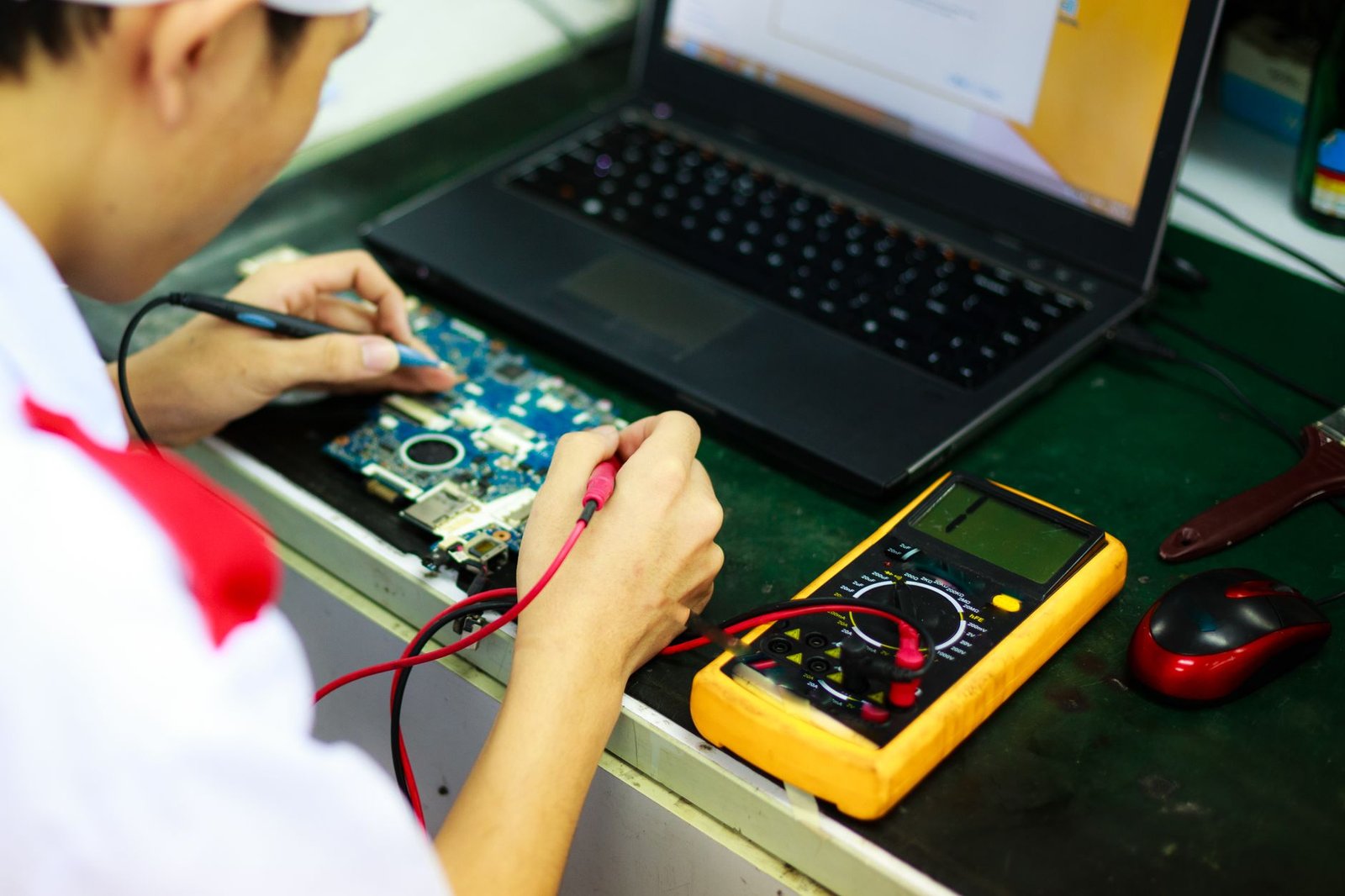
מעבדה מקצועית תבצע אבחון מסודר עם ציוד מדידה ייעודי, תזהה את הרכיב התקול במדויק, ותציע לכם הצעת מחיר ברורה לפני תחילת העבודה, כך שלא תופתעו מעלויות מיותרות. במקרים רבים ניתן גם לשחזר קבצים חשובים מהדיסק גם אם המחשב עצמו אינו נדלק, ולכן כדאי להימנע מלנסות "לפרק ולתקן" בבית כאשר יש על הדיסק מידע שחשוב לכם לשמר.
כדאי גם לדעת שעלות התיקון משתנה מאוד בהתאם לרכיב התקול: החלפת מטען או שקע טעינה היא בדרך כלל תיקון זול ומהיר יחסית, בעוד שתיקון לוח אם או החלפת ספק כוח פנימי עשויים לדרוש זמן עבודה רב יותר ורכיבים יקרים יותר. מסיבה זו חשוב לקבל אבחון מדויק ולא להסתמך על ניחוש, כדי לדעת האם משתלם לתקן את המחשב הקיים או שעדיף לשקול שדרוג.
טעויות נפוצות שכדאי להימנע מהן
כשמחשב נייד לא נדלק, יש כמה טעויות שחוזרות על עצמן ועלולות להחמיר את המצב. ראשית, אין לנסות לפרק את המחשב ללא כלים וניסיון מתאימים, במיוחד כשמדובר בדגמים חדשים שבהם הרכיבים דחוסים ורגישים. שנית, יש להימנע מטעינת המחשב עם מטענים לא תואמים במתח או בהספק שגוי, שכן הדבר עלול לגרום נזק נוסף ללוח האם ולא רק לאי-הדלקה. שלישית, אם המחשב נחשף לנוזלים, אסור לנסות להדליק אותו שוב לפני שהוא התייבש לחלוטין ונבדק על ידי טכנאי, כדי למנוע קצר חשמלי שיכול להרוס רכיבים שעדיין תקינים.
איך מונעים תקלה כזו בעתיד
אי אפשר למנוע כל תקלת חומרה, אך אפשר להקטין משמעותית את הסיכון: הימנעו מלטעון את המחשב עם מטענים לא מקוריים או זולים באיכות נמוכה, נקו את פתחי האוורור מאבק אחת לכמה חודשים כדי למנוע התחממות יתר שפוגעת ברכיבים, והימנעו מהזזת המחשב בזמן שהוא פועל ומחובר לחשמל, מה שעלול ללחוץ על שקע הטעינה ולגרום לו להתרופף עם הזמן. תחזוקה מונעת פשוטה כזו מאריכה משמעותית את חיי המחשב הנייד שלכם.
סיכום
מחשב נייד לא נדלק יכול לנבוע מסיבה פשוטה כמו מטען פגום, אך גם מתקלה מורכבת יותר בלוח האם או בספק הכוח. הבדיקות הבסיסיות שהצגנו יעזרו לכם לצמצם את האפשרויות, אך כשמדובר ברכיבים פנימיים או כשאין שיפור, מומלץ לא להתעכב ולפנות לאנשי מקצוע לפני שהתקלה מחמירה. בצוות Mactlv נשמח לאבחן את התקלה במחשב הנייד שלכם ולהחזיר אותו לפעולה מהירה ואמינה – צרו איתנו קשר עוד היום לתיאום בדיקה במעבדה.
שדרוג SSD למחשב נייד הוא אחד הצעדים המשתלמים ביותר שאפשר לבצע כשמחשב שהיה פעם מהיר מתחיל להרגיש כבד ואיטי. במקום לרוץ לקנות מחשב חדש בעלות של אלפי שקלים, במקרים רבים מספיק להחליף את הכונן הקשיח המכני הישן בכונן SSD כדי לקבל מכונה שמרגישה כמו חדשה – עם עלייה מהירה יותר, פתיחת תוכנות כמעט מיידית, וחיי סוללה ארוכים יותר. במאמר הזה נסביר מתי כדאי לשדרג, מה ההבדל בין הכוננים, וכמה זה עולה בפועל.
הסימנים שמעידים שהגיע הזמן לשדרג
לא כל מחשב נייד איטי דורש שדרוג חומרה – לפעמים מדובר בבעיית תוכנה שאפשר לפתור בניקוי וירוסים או סידור תוכנות מיותרות. אבל כשמתקיימים כמה מהתסמינים הבאים, הסבירות ששדרוג SSD יעזור עולה משמעותית:
עליית המערכת (Boot) אורכת יותר משתי דקות
נורית הדיסק הקשיח נדלקת לזמן ממושך ופתיחת תוכנות "נתקעת"
המחשב נייד יותר משלוש שנים ועדיין מגיע עם דיסק קשיח מכני (HDD)
יש רעש קליקים קל מכיוון גוף המחשב – סימן אופייני לדיסק מכני מזדקן
המעבר בין חלונות ותוכנות מרגיש מקוטע ואיטי
מה ההבדל בין דיסק קשיח רגיל ל-SSD
דיסק קשיח מכני (HDD) עובד בעזרת צלחת מסתובבת וראש קריאה נייד, בדומה לתקליט ישן – ולכן יש לו מגבלת מהירות פיזית וגם רגישות לזעזועים. כונן SSD (Solid State Drive), לעומת זאת, מבוסס כולו על שבבי זיכרון פלאש ללא חלקים נעים. המשמעות המעשית היא:
מהירות
SSD קורא וכותב נתונים פי כמה וכמה מהר יותר מדיסק קשיח רגיל. בפועל, זמן עליית המערכת ההפעלה מתקצר מדקות לשניות בודדות, ותוכנות כבדות כמו עורכי תמונה או וידאו נפתחות כמעט מיידית.
אורך חיי סוללה ורעש
מכיוון שאין ל-SSD חלקים מכניים שנעים, צריכת החשמל שלו נמוכה משמעותית מזו של דיסק קשיח – מה שמאריך את זמן הפעולה על סוללה. בנוסף, כונן SSD פועל בשקט מוחלט, בעוד שדיסק קשיח מכני נוטה להשמיע רעש קל ואף רעש קליקים ככל שהוא מתיישן.
עמידות
מחשב נייד עובר טלטולים, נפילות קלות והזזות תכופות. דיסק קשיח מכני רגיש לפגיעות כאלה בגלל הראש הנייד שבתוכו, בעוד ש-SSD ללא חלקים נעים עמיד הרבה יותר לשימוש יומיומי מחוץ לבית ובתיק.
כדאי לשלב גם שדרוג זיכרון RAM?
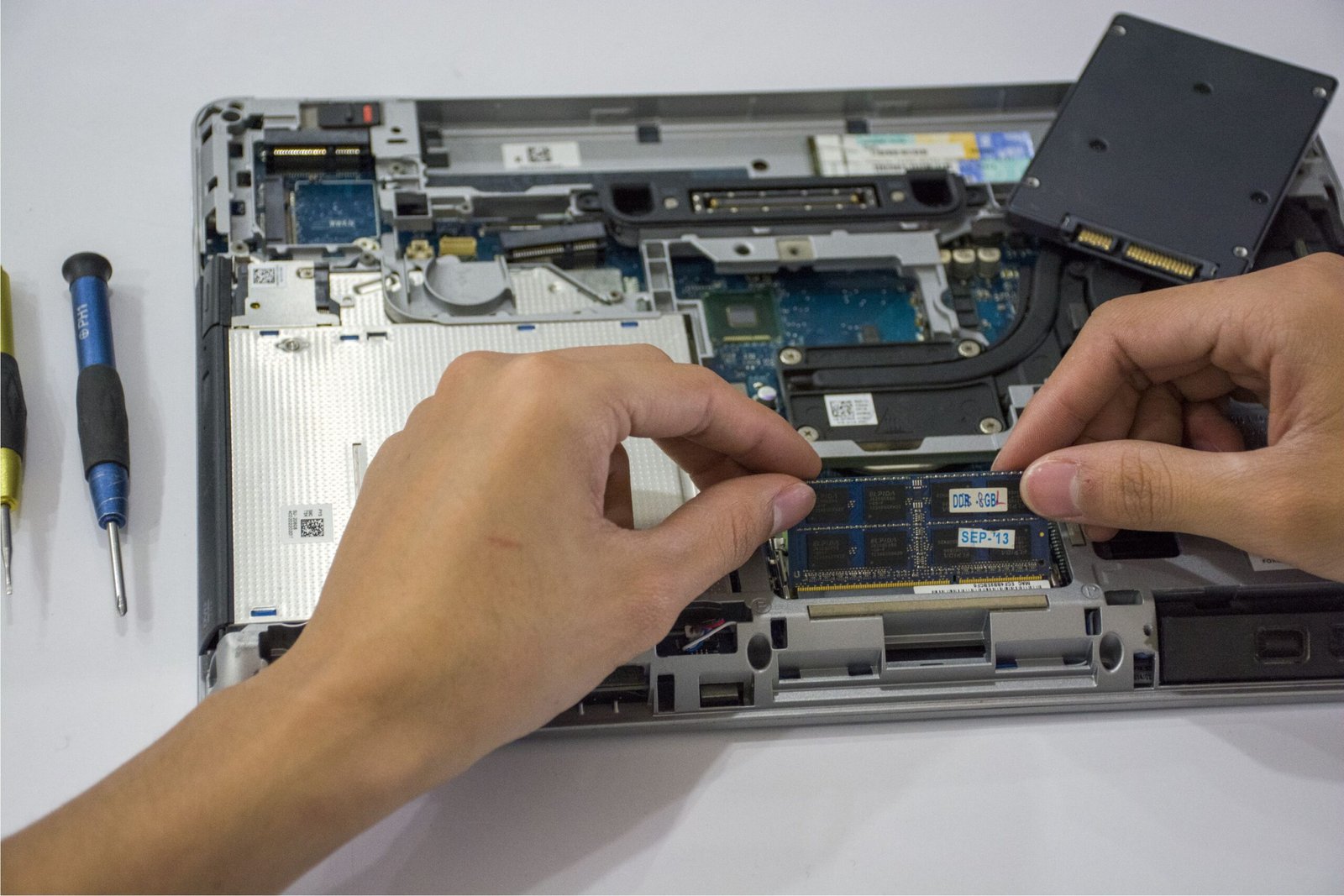
שדרוג SSD פותר בעיקר את בעיית מהירות הטעינה והגישה לקבצים, אבל אם המחשב הנייד גם "נתקע" כשפותחים כמה לשוניות דפדפן במקביל לתוכנת עבודה, ייתכן שהבעיה היא מחסור בזיכרון RAM. שילוב של שדרוג SSD יחד עם הוספת זיכרון RAM (בהתאם למה שהמחשב תומך בו – DDR4 או DDR5, ובמחשבים ניידים בפורמט SODIMM הקטן יותר) הוא לרוב הדרך היעילה ביותר להאריך את חיי המחשב בשנים נוספות במחיר נמוך משמעותית ממחשב חדש. חשוב לבדוק מראש כמה זיכרון המחשב תומך בו ואיזה סוג, כדי לא לרכוש רכיב שלא מתאים ללוח האם.
כמה עולה שדרוג SSD ואיך בוחרים את הכונן הנכון
מחירי כונני SSD ירדו משמעותית בשנים האחרונות, ועלות השדרוג כיום נגישה יחסית – במיוחד בהשוואה למחיר של מחשב נייד חדש. העלות המדויקת תלויה בכמה גורמים:
נפח האחסון – כונן SSD בנפח 500GB יעלה פחות מכונן בנפח 1TB או 2TB
סוג הממשק – כונני NVMe (המתחברים ישירות ללוח האם ולא דרך כבל SATA) מהירים משמעותית יותר, אך גם יקרים יותר מכונני SATA SSD רגילים
דגם המחשב – במחשבים ניידים ישנים יותר לעיתים אין תמיכה ב-NVMe, ואז נדרש כונן SATA בפורמט M.2 או 2.5 אינץ'
העברת מידע – שירות של שיבוט (קלונינג) הדיסק הישן לכונן החדש, כך שכל התוכנות וההגדרות נשמרות בלי צורך בהתקנה מחדש
מכיוון שהפתרון המתאים משתנה ממחשב למחשב, מומלץ להתייעץ עם טכנאי מקצועי לפני הרכישה – כדי לוודא התאמה מלאה לדגם הספציפי ולמנוע רכישת רכיב שלא יעבוד במחשב.
מה קורה לקבצים ולתוכנות הישנים שלי?
אחד החששות הנפוצים בקרב מי ששוקל שדרוג SSD הוא איבוד קבצים, תמונות או תוכנות מותקנות. בפועל, בתהליך מקצועי לא צריך לבחור בין שדרוג לבין שמירה על המידע הקיים: באמצעות שיבוט (Cloning) של הדיסק הישן אל הכונן החדש, המחשב עולה בדיוק כפי שהיה – עם אותה מערכת הפעלה, אותם קבצים ואותן תוכנות מותקנות, רק על גבי חומרה מהירה בהרבה. במקרים שבהם הדיסק הישן כבר סובל מתקלות קריאה, נדרשת לעיתים גישה זהירה יותר של שחזור נתונים לפני ההעברה, ולכן חשוב לגבות מידע קריטי מראש ולעבוד מול טכנאי שמבין את התהליך.
לעשות את זה לבד או לפנות למעבדה מקצועית?
מבחינה טכנית, שדרוג SSD במחשבים ניידים רבים אפשרי גם באופן עצמאי עם מברג מתאים וסרטון הדרכה. עם זאת, יש כמה סיבות טובות לשקול פנייה למעבדה מקצועית:
במחשבים ניידים דקים וחדשים הגישה לרכיבים הפנימיים מורכבת יותר, ולעיתים דורשת פירוק זהיר של מסך המגע או מעטפת האלומיניום
שיבוט נכון של המערכת מהדיסק הישן לחדש דורש תוכנה ותהליך מדויק, כדי לא לאבד קבצים או להישאר עם מערכת שלא עולה
אחריות היצרן עלולה להיפגע אם הפירוק לא מבוצע נכון
טכנאי מנוסה יזהה מראש אם יש בעיה נוספת (כגון נזק לחיבורים או בעיית קירור) שכדאי לטפל בה במקביל
לסיכום
שדרוג SSD למחשב נייד הוא אחת ההשקעות המשתלמות ביותר לכל מי שמרגיש שהמחשב שלו הפך לאיטי ומעצבן. התהליך קצר יחסית, המחיר נגיש, והתוצאה מורגשת כבר מהאתחול הראשון – מחשב מהיר, שקט וחסכוני יותר בסוללה. אם אתם לא בטוחים איזה כונן מתאים למחשב שלכם, או שאתם מעדיפים שהעבודה תתבצע בביטחון מלא בלי לסכן את הנתונים והאחריות – צוות Mactlv ישמח לבדוק את המחשב שלכם, להמליץ על הפתרון המתאים ולבצע את השדרוג במקצועיות. השאירו פרטים באתר או צרו איתנו קשר עוד היום, ותנו למחשב הנייד שלכם הזדמנות שנייה.
המקבוק מתחמם באמצע העבודה, המאוורר רועש כמו טורבינה והמכשיר מאט לפתע? זו אחת התקלות הנפוצות ביותר שמגיעות למעבדות תיקון מק, במיוחד בחודשי הקיץ החמים בישראל. חימום יתר במקבוק לא רק מטריד – הוא עלול לפגוע בביצועי המעבד, לקצר את חיי הסוללה ובמקרים קיצוניים אף לגרום נזק ללוח האם. במאמר הזה נסביר מה גורם למקבוק להתחמם, אילו הבדלים חשובים יש בין דגמים, אילו טיפים אפשר ליישם בבית, ומתי הגיע הזמן לפנות למעבדת אפל מקצועית.
חשוב לדעת: לא כל המקבוקים מתנהגים אותו דבר
לפני שבודקים תקלה, כדאי להכיר את ההבדל בין הדגמים. מקבוקים עם שבבי אפל (Apple Silicon – M1, M2, M3 ומעלה) חסכוניים בהרבה בצריכת חשמל, וברוב דגמי ה-MacBook Air אין בכלל מאוורר – הם מתקררים בצורה פסיבית. לעומת זאת, דגמי MacBook Pro (גם עם שבבי M וגם הדגמים הישנים עם מעבדי אינטל) כן כוללים מאוורר פעיל, ודגמי האינטל הישנים ידועים כמתחממים משמעותית יותר תחת עומס. לכן "מקבוק מתחמם" יכול להעיד על דברים שונים לגמרי בהתאם לדגם – החל מהתנהגות תקינה של המעבד ועד לתקלת חומרה של ממש.
מה גורם למקבוק להתחמם?
אבק שחוסם את מערכת הקירור
במקבוקים עם מאוורר, אבק ולכלוך שנכנסים דרך פתחי האוורור מצטברים על כנפי המאוורר ועל צינורות החום (heat pipes). כשהאבק חוסם את מעבר האוויר, החום שמייצר המעבד לא מתפנה כראוי והטמפרטורה עולה בהתמדה, גם במשימות פשוטות יחסית.
משחת תרמית שהתייבשה
בדגמי MacBook Pro ותיקים במיוחד, משחת התרמית שמעבירה חום מהמעבד לגוף הקירור מתייבשת עם השנים ומאבדת מיכולת ההולכה שלה. התוצאה היא עלייה הדרגתית בטמפרטורות ההפעלה גם אם המכשיר נקי מאבק.
שימוש על משטח רך שחוסם אוורור
שימוש במקבוק על מיטה, כרית או שמיכה חוסם את פתחי היניקה שנמצאים בתחתית המכשיר, ומונע כניסת אוויר קר. זו סיבה נפוצה מאוד להתחממות, בפרט בקרב מי שעובד או צופה בתוכן מהמיטה או מהספה.
עומס כבד או תהליכים תקועים ברקע
עריכת וידאו, רינדור, משחקים או הרצת מכונות וירטואליות מעלים את צריכת החשמל של המעבד ובהתאם את החום שהוא מייצר. גם תהליך תקוע או אפליקציה שמנצלת משאבים ברקע (ניתן לבדוק ב-Activity Monitor) יכולים לגרום לאפקט דומה גם כשנדמה שהמחשב "לא עושה כלום".
סוללה פגומה
סוללת ליתיום שהתנפחה או ניזוקה עלולה להתחמם בעצמה ואף להוות סיכון בטיחותי. אם הבסיס התחתון של המקבוק חם באופן חריג באזור הסוללה, או שהוא נראה נפוח, מומלץ להפסיק להשתמש בו ולבדוק זאת בהקדם במעבדה מקצועית.
איך מזהים שהמקבוק סובל מחימום יתר אמיתי
כמה סימנים מעידים שהגיע הזמן לטפל בנושא: המאוורר עובד בעוצמה גבוהה גם במשימות פשוטות כמו גלישה, המחשב מאט משמעותית לאחר כמה דקות של עבודה (תופעה המכונה thermal throttling, כאשר המעבד מוריד ביצועים כדי להישאר בטמפרטורה בטוחה), הבסיס התחתון חם מאוד למגע באופן עקבי, ובמקרים קיצוניים – המקבוק נכבה לבד ללא אזהרה כדי להגן על הרכיבים מנזק.
מה אפשר לעשות בבית לפני שפונים למעבדה
הפעילו SMC Reset
איפוס ה-SMC (מבקר הניהול המערכתי) יכול לפתור לעיתים בעיות בניהול חום ומאווררים שנובעות מתקלת תוכנה זמנית. אופן הביצוע משתנה בין דגם לדגם, ומומלץ לבדוק את ההוראות הרשמיות של אפל לדגם הספציפי שלכם.
השתמשו במשטח קשיח ומאוורר
הניחו את המקבוק על שולחן או מעמד מגביה במקום על הברכיים או על מזרן רך, כדי לאפשר זרימת אוויר תקינה מתחתית המכשיר.
בדקו את Activity Monitor
פתחו את Activity Monitor ובדקו אילו תהליכים צורכים הכי הרבה מעבד. לעיתים תהליך תקוע יחיד אחראי לרוב ההתחממות, וסגירתו פותרת את הבעיה באופן מיידי.
עדכנו את macOS
עדכון גרסת מערכת ההפעלה לגרסה העדכנית ביותר מתקן לעיתים באגים בניהול הצריכה והחום שאפל משחררת עבורם עדכונים ייעודיים.
מתי כדאי לפנות למעבדת אפל מקצועית
אם ניסיתם את הטיפים לעיל והמקבוק עדיין מתחמם, רועש מאוד או נכבה מעצמו – הגיע הזמן לטיפול מקצועי. פירוק המקבוק, ניקוי יסודי של מערכת הקירור והחלפת משחה תרמית הם תהליכים שדורשים ידע וכלים ייעודיים למק: הרכיבים הפנימיים דחוסים ועדינים, ופירוק לא נכון עלול לפגוע בלוח האם או ברכיבים סמוכים. טיפול עצמי עלול גם לפגוע באטימות המכשיר או בתקינותו, ובמקרה של סוללה נפוחה יש סיכון בטיחותי של ממש שמצריך טיפול זהיר על ידי טכנאי מוסמך.
איך נראה הטיפול המקצועי במעבדת Mactlv
במעבדת Mactlv אנחנו מטפלים במקבוקים שמתחממים בתהליך מסודר: פתיחה זהירה של גוף המכשיר, ניקוי יסודי של המאוורר וצינורות החום מאבק וזיהומים, בדיקת מצב הסוללה ואיתור נפיחות אם קיימת, והחלפת משחת התרמית במעבד במשחה איכותית המתאימה לדגם. בסיום הטיפול אנו בודקים את טמפרטורות העבודה בעומס כדי לוודא שהבעיה נפתרה בפועל ולא רק זמנית.
שאלות נפוצות על מקבוק שמתחמם
האם זה נורמלי שה-MacBook Air מתחמם למרות שאין בו מאוורר?
כן, עד גבול מסוים. מכיוון של-MacBook Air אין מאוורר, הוא מתקרר באמצעות גוף האלומיניום עצמו, ולכן בעומס ממושך (כמו עריכת וידאו או רינדור) הגוף התחתון עלול להיות חם למגע ואף לחוות ירידה זמנית בביצועים. זו התנהגות מתוכננת ולא בהכרח תקלה, אלא אם המכשיר חם באופן קיצוני גם במשימות פשוטות.
האם אפשר לנקות אבק מהמקבוק לבד?
מומלץ לא לפתוח את גוף המקבוק בעצמכם ללא ניסיון מתאים. הרכיבים הפנימיים דחוסים ועדינים, ופירוק לא נכון עלול לגרום נזק או לפגוע באטימות המכשיר. ניקוי חיצוני זהיר של פתחי האוורור בעזרת מטהר אוויר דחוס, כשהמכשיר כבוי, הוא בדרך כלל בטוח – אך טיפול פנימי מומלץ להשאיר לטכנאי מוסמך.
כמה זמן לוקח טיפול מקצועי בבעיית חום במעבדה?
ברוב המקרים ניקוי מערכת הקירור והחלפת משחה תרמית הם טיפול קצר יחסית שנמשך בין שעה לשעתיים, בהתאם לדגם ולמורכבות הפירוק הנדרשת.
סיכום וקריאה לפעולה
מקבוק מתחמם הוא לא סתם מטרד – זו תקלה שיכולה להתפתח לנזק יקר יותר אם מתעלמים ממנה. אם המכשיר שלכם חם מדי, רועש, מאט או נכבה לבד, אל תחכו שהמצב יחמיר. צוות מעבדת Mactlv ישמח לבדוק את המקבוק שלכם, לאבחן את מקור הבעיה ולהחזיר אותו לעבוד בטמפרטורה תקינה ובביצועים מלאים. צרו איתנו קשר עוד היום לתיאום בדיקה וטיפול מקצועי.
קפה על המקבוק? לא להיבהל – אבל לטפל מיד! מדריך לנזקי נוזלים באפל
הרגע המצמרר הזה שבו כוס הקפה, המים או המיץ נשפכת על המקבוק היקר שלכם – הוא רגע שכל משתמש אפל מקווה שלא יחווה. הבהלה גדולה, אבל דווקא ברגעים האלו, פעולה מהירה ונכונה היא ההבדל בין תיקון קל לנזק בלתי הפיך.
מה קורה למחשב אפל כשנשפך עליו נוזל?
ברגע שהנוזל חודר למחשב, מתחיל "מרוץ נגד הזמן":
קצר חשמלי מיידי: אם המחשב פועל, נוזל מוליך חשמל יכול לגרום לקצר מיידי לרכיבים חיוניים (מעבד, לוח אם, זיכרון).
קורוזיה (חלודה): זהו האויב השקט והקטלני ביותר. מרגע החשיפה לנוזל (במיוחד מים, קפה, יין או משקאות ממותקים), מתחיל תהליך של חמצון. הקורוזיה "אוכלת" בהדרגה את רכיבי המתכת העדינים בתוך המחשב – החל מהמסלולים על לוח האם, דרך הרגליים של השבבים ועד למגעים של הסוללה.
הסכנה הגדולה ביותר היא השתהות. גם אם ייבשתם את המחשב והוא נראה "עובד בסדר", קורוזיה יכולה להמשיך להתפתח מתחת לפני השטח, ולגרום לתקלות בלתי צפויות וקשות יותר לאחר ימים, שבועות ואף חודשים!
למה חשוב לטפל במעבדה בהקדם האפשרי?
מניעת נזק מתפשט: מעבדה מקצועית תנתק את הסוללה (כדי למנוע קורוזיה אלקטרוכימית), תפרק את המחשב ותנקה את שאריות הנוזל. ניקוי יסודי של נוזלים וקורוזיה ברמה המיקרוסקופית הוא קריטי.
שחזור מידע: לרוב, נזקי נוזלים פוגעים קודם כל בלוח האם או ברכיבי חשמל אחרים. הדיסק הקשיח (SSD) בדרך כלל שורד. מעבדה מקצועית תוכל לחלץ את הדיסק ולשחזר את המידע היקר שלכם, גם אם המחשב עצמו "מת".
עלות-תועלת: טיפול מהיר מונע התפשטות נזק, וכך חוסך לכם כסף. תיקון קורוזיה קלה עולה פחות משמעותית מהחלפת לוח אם או רכיבים מורכבים אחרים שיהרסו כתוצאה מהזנחה.
מעבדה מקצועית – ההבדל הקריטי
לנסות לייבש את המחשב בבית עם מייבש שיער, או להניח אותו באורז (מיתוס מזיק!) – זה בזבוז זמן יקר. מעבדה מקצועית לאפל, כמו mactlv.com, מצוידת בכלים ובניסיון הנדרש: ציוד אולטרה-סוני: לניקוי יסודי של רכיבים
מיקרוסקופים: לאיתור נזקי קורוזיה זעירים.
טכנאים מיומנים: שמכירים את המבנה הייחודי של מחשבי אפל, כולל שבבי ה-T2 ו-Apple Silicon.
הם יודעים בדיוק איפה לחפש את הנזק וכיצד לטפל בו, גם במקרים שבהם נראה שהמחשב "חזר לחיים" לבד.
לסיכום: אל תחכו, פעלו מיד!
אם נשפך לכם נוזל על המחשב:
אנו מתמחים בטיפול בנזקי נוזלים למחשבי אפל, ומספקים אבחון מהיר וטיפול מקצועי כדי להציל את המחשב והמידע שלכם. אל תתפשרו על המידע היקר שלכם – צרו איתנו קשר מיד ואנו נדריך אתכם מה לעשות כי כל מקרה לגופו.
האם המידע שלכם באפל באמת בטוח? המדריך למניעת "אסון דיגיטלי"
זה קורה ברגע אחד: המקבוק לא נדלק, המערכת הפעלה לא עולה או שפשוט מחקתם בטעות תיקייה של פרויקט שעבדתם עליו רבות. ברגע הזה, הדבר היחיד שחשוב הוא לא המכשיר היקר – אלא המידע שנמצא עליו.
בתור משתמשי אפל, אנחנו נהנים ממערכת הפעלה יציבה, אבל חשוב לזכור: חומרה היא זמנית, מידע הוא נצחי וגיבוי הוא קריטי.
למה שחזור מידע ב-Mac הוא אתגר לא פשוט?
בשנים האחרונות, אפל העלתה את רמת האבטחה במחשבים שלה. שבבי ה-T2 וה-Apple Silicon (M1/M2/M3) מצפינים את הנתונים ישירות על לוח האם. המשמעות? אם הלוח נשרף או ננעל, שחזור מידע במעבדה הופך למשימה מורכבת, יקרה ולפעמים בלתי אפשרית.
המסקנה: הדרך הטובה ביותר לשחזר מידע היא פשוט לא לאבד אותו מלכתחילה.
ענן או כונן חיצוני? השילוב המנצח
כדי ליצור חסינות מלאה לאיבוד מידע, כדאי להכיר את "חוק הגיבוי 3-2-1": 3 עותקים של המידע, ב-2 פורמטים שונים, כשאחד מהם נמצא מחוץ לבית/משרד (בענן).
ה-iCloud: השותף הטבעי
אל תסתפקו רק בגיבוי תמונות. ודאו שסנכרון ה-Desktop ו-Documents שלכם מופעל.
יתרון: הכל מסתנכרן אוטומטית בין האייפון, האייפד והמחשב.
טיפ: אם מחקתם קובץ בטעות, יש לכם 30 יום לשחזר אותו דרך אתר icloud.
Google Drive / Dropbox: לסביבת עבודה משותפת
אם אתם עובדים על קבצים כבדים או משתפים פעולה עם אחרים, ה-Drive הוא כלי קריטי. הוא מאפשר "היסטוריית גרסאות", כך שאם שיניתם קובץ והתחרטתם, תוכלו לחזור אחורה בזמן לגרסה מלפני שבוע.
Time Machine: ה"ביטוח" של אפל
חברו כונן חיצוני פעם בשבוע ותנו ל-Time Machine לעשות את העבודה. זה הגיבוי היחיד שיאפשר לכם לשחזר את כל המחשב בדיוק כפי שהיה (כולל תוכנות והגדרות) למכשיר חדש תוך דקות.
איך נמנעים מבעיית איבוד מידע? 3 צעדים מעשיים
אל תחכו להודעת "הדיסק מלא": כשהכונן שלכם מלא עד אפס מקום, למערכת ההפעלה קשה לבצע גיבויים אוטומטיים והסיכוי לקריסת קבצים עולה. שמרו תמיד על 15-20% שטח פנוי.
בדיקת תקינות תקופתית: פעם בחודש, כנסו לענן שלכם וודאו שהקבצים האחרונים באמת שם. אל תניחו שהכל עובד על אוטומט.
הפרדת כוחות: אל תשמרו חומרים קריטיים רק על שולחן העבודה. העבירו פרויקטים שהסתיימו לארכיון בענן או לכונן חיצוני ייעודי.
סיכום
איבוד מידע הוא לא שאלה של אם, אלא של מתי. השקעה של כמה דקות בהגדרת גיבוי נכון היום, תחסוך לכם אלפי שקלים ועוגמת נפש אדירה מחר.
לסוללות המקבוק אורך חיים מוגבל, לכן לפני שיוצרים קשר עם מעבדת מקבוק, ניתן לבדוק בעצמכם מה מצב הבריאות של הסוללה. ראשית. כל בעיה בחיי הסוללה יכולה לנבוע משימוש כבד במחשב, או שהיא ישנה וכבר לא מתפקדת כראוי.
בדוק את ספירת מחזורי הטעינה ב- Mac שלך
מחזור טעינה הוא הזמן בין טעינה מלאה ופריקה (סיום) של הסוללה עד ל0%. כל סוללת Mac אמורה להחזיק ל -1000 מחזורים, ישנן דגמים ישנים יותר (לפני 2010) שמותאמים ל -500 או 300 מחזורי טעינה. ככל שתגיעו קרוב לסיום מחזור החיים של הסוללה תתחילו להרגיש בעייפות החומר – היא ניגמרת מהר או לא עבודת בכלל (כלומר מוציאים מהחשמל והמחשב נכבה מיד).
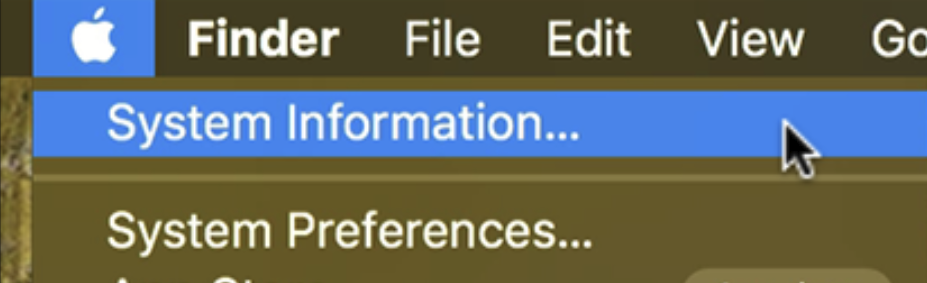
בכדי לבדוק כמה מחזורי טעינה עברו על הסוללה שלך, החזק את מקש Option קבוע
ALT – OPTION
בו זמנית לחץ עם סמן העכבר על סמל Apple בפינה השמאלית (או הימנית) העליונה שעל המסך ואז בחר בתפריט "מידע מערכת" או System Information. אם לא תחזיקו את מקש Option קבוע, תראו במקום זאת פקודה "אודות Mac זה". – לשם הדוגמא :
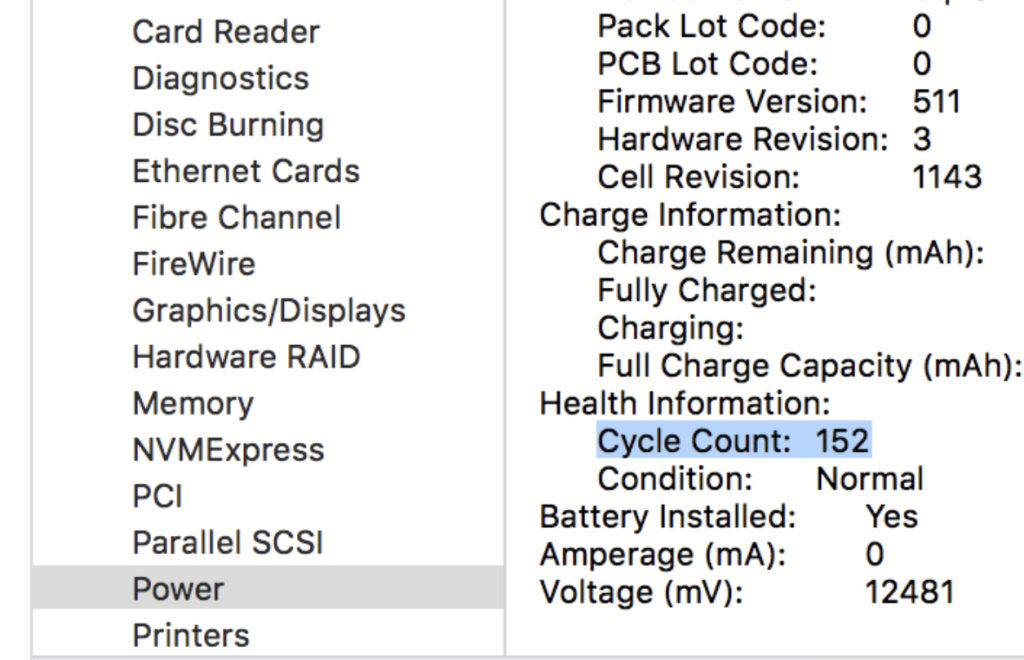
בחלון המידע שיפתח בחרו את הקטגוריה "חומרה" משמאל, ואז בחר באפשרות "Power".
בחלונית הימנית תראו את כל הנתונים על הסוללה שלכם. "ספירת מחזור" נמצא בסעיף "מידע בריאותי".
ל- MacBook בדוגמה שלנו יש ספירת מחזור של 152. אין צורך בהחלפה. אם יש בעיה בסוללה שלך, הערך "מצב" (שמראה Normal בדוגמה שלנו) יציג משהו בסגנון "חייב בשירות".
אנו מחליפים את כל סוגי הסוללות למחשבי אפל, צרו קשר עוד היום לקבלת הצעת מחיר.