
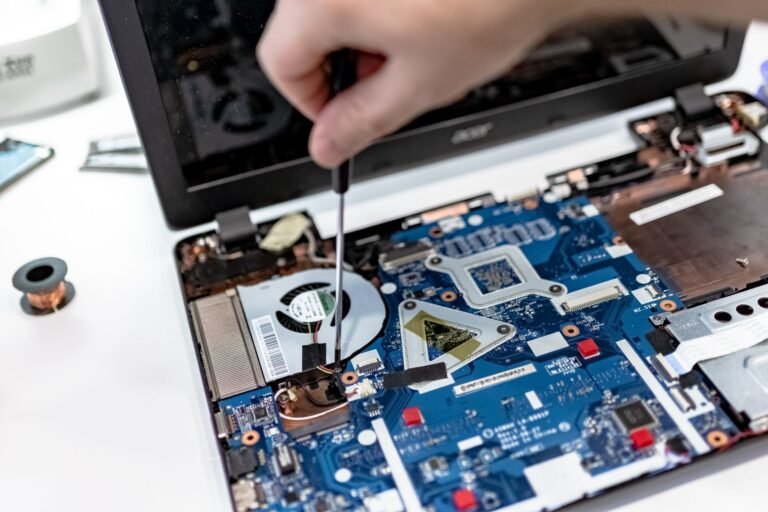
ניקוי אבק למחשב נייד הוא אחד הטיפולים הפשוטים ביותר שיכולים למנוע התחממות, האטה בביצועים ואפילו נזק בלתי הפיך לרכיבים הפנימיים. מחשבים ניידים נושמים אוויר כל הזמן כדי לקרר את המעבד, כרטיס המסך והזיכרון, ובדרך זו נכנסים לתוכם גם אבק, שיער ופירורים שמצטברים לאורך זמן על המאוורר ועל הכנפיים הקטנות של גוף הקירור. כשהאוורור נחסם, המחשב מתחמם, המאוורר עובד קשה יותר ורועש, והביצועים צונחים – בדיוק כפי שמתארים גם מדריכי התחזוקה של ASUS ושל מוקד מידרג. במאמר הזה נסביר איך לזהות שהגיע הזמן לניקוי, מה אפשר לעשות בבית ומה בטוח יותר להשאיר למעבדה מקצועית.
למה אבק הוא האויב הגדול של מחשב נייד
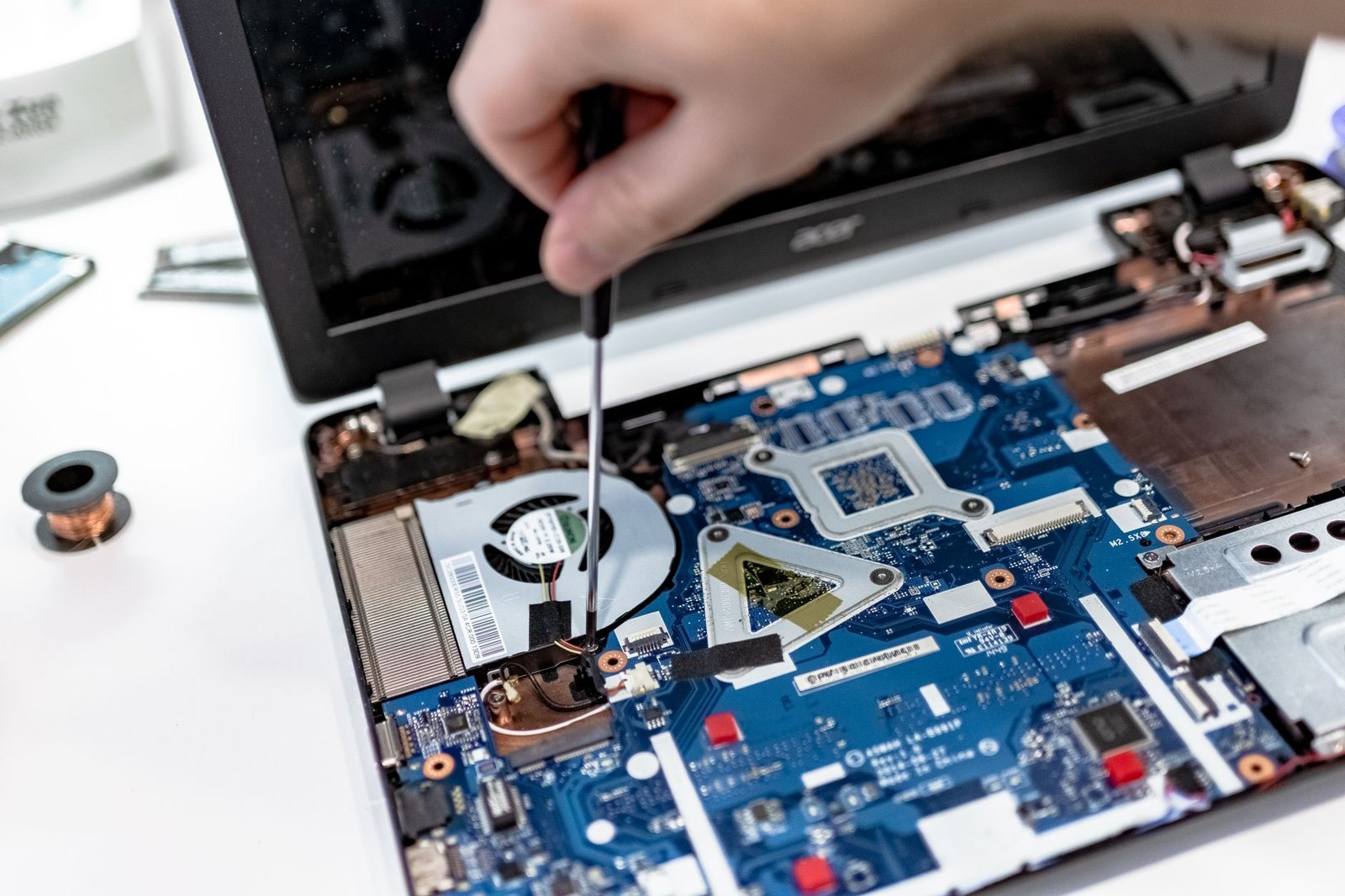
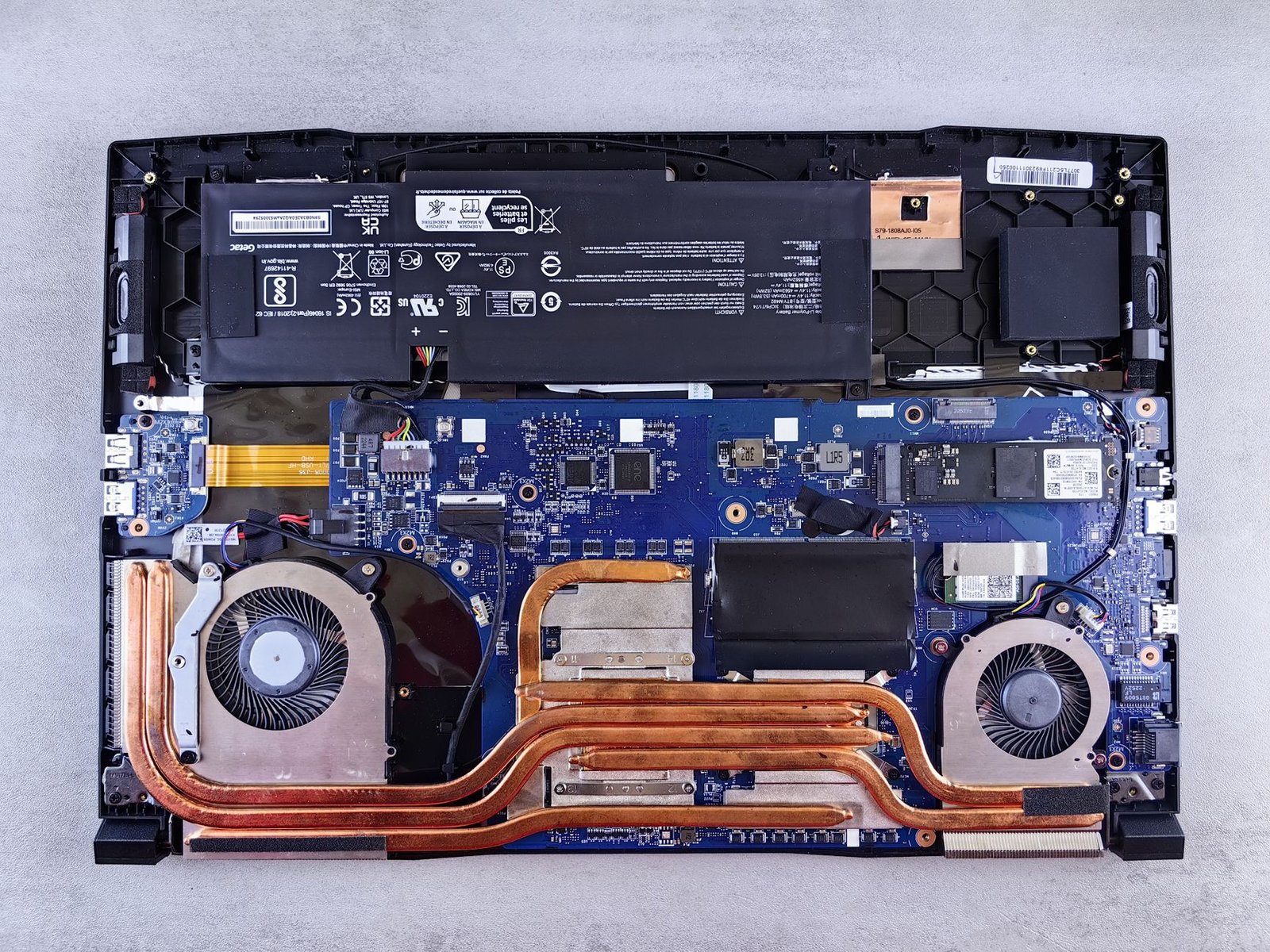
חום הוא אחד הגורמים המזיקים ביותר לרכיבים אלקטרוניים, והוא נוצר כל הזמן כשהמעבד וכרטיס המסך עובדים. כדי לפנות את החום, המחשב מושך אוויר מהסביבה ודוחף אותו דרך גוף הקירור והמאוורר אל פתחי האוורור. הבעיה היא שהאוויר הזה אינו נקי – הוא נושא אבק, סיבי בד, שערות ולעיתים גם פירורי אוכל, שמצטברים בהדרגה על הכנפיים הדקות של הקירור ועל להבי המאוורר. ככל שהשכבה מתעבה, כך פוחתת היעילות של הקירור, הטמפרטורה הפנימית עולה, והמעבד עובר למצב שבו הוא "מאט את עצמו" (Thermal Throttling) כדי לא להינזק. התוצאה המורגשת למשתמש היא מחשב איטי, מאוורר רועש שרץ כל הזמן במהירות גבוהה, ולעיתים גם כיבוי פתאומי כשהטמפרטורה חוצה קו אדום.
הסימנים שמעידים שהמחשב שלכם זקוק לניקוי
כמה תסמינים חוזרים מעידים שהגיע הזמן לבדוק את מצב האוורור והקירור:
- רעש מאוורר גבוה וקבוע – המאוורר פועל במהירות מקסימלית גם בעת גלישה פשוטה או עבודה קלה.
- תחתית המחשב חמה מהרגיל או שיוצא ממנו אוויר חם וחלש במקום זרם אוויר חזק מהפתחים.
- ירידה בביצועים – המחשב מאט, נתקע או "קופא" כשהוא עובד זמן ממושך תחת עומס.
- כיבוי פתאומי ללא אזהרה, בעיקר כשהמחשב עובד זמן רב או מריץ תוכנות כבדות.
- פתחי האוורור בצדי המחשב נראים חסומים באבק באופן גלוי לעין.
אם זיהיתם אחד או יותר מהסימנים האלה, רצוי לפעול בהקדם – שכבת אבק שמונעת פיזור חום תקין פוגעת בחיי השירות של הסוללה, המעבד וכרטיס המסך לאורך זמן.
איך לנקות מחשב נייד בבית – מה מותר ומה אסור
כלים ושיטות מומלצות
ניקוי בסיסי וזהיר אפשרי גם בבית, בעיקר כשמדובר בניקוי חיצוני של פתחי האוורור:
- כיבוי המחשב והוצאת כבל המטען והסוללה (אם ניתן להוציאה) לפני כל ניקוי.
- ניקוי עדין של פתחי האוורור בעזרת מברשת רכה ויבשה או מטוש כותנה.
- ניגוב המכסה החיצוני במטלית יבשה או לחה מעט בלבד, לעולם לא ברטיבות ישירה על המקלדת או על המסך.
- הרמת המחשב מעל השולחן בעזרת מעמד מאוורר, כדי לשפר את זרימת האוויר ולהפחית חום יומיומי.
טעויות נפוצות שמזיקות למחשב
כאן בדיוק המשתמשים הביתיים נתקלים בבעיה: ASUS ממליצה שלא לנקות את פנים המחשב בעזרת מדחסי אוויר דחוס או כלים שיוצרים זרם אוויר חזק, שכן הלהבים הקטנים של המאוורר יכולים להסתובב במהירות קיצונית ולהינזק, ואף לגרום לקצר במעגל. כמו כן אין לעבוד על משטחים רכים כגון שטיח, מצעים או כריות, שסופגים אבק ומונעים זרימת אוויר תקינה מתחת למחשב. פתיחה עצמאית של גוף המחשב להחלפת משחה תרמית או לניקוי פנימי יסודי מצריכה ידע וכלים מתאימים – פירוק לא נכון עלול לפגוע בפלטת האם, בחיבורים עדינים או בברגים הזעירים שמקבעים את הרכיבים.
מתי ניקוי ביתי לא מספיק – ותפקיד המשחה התרמית
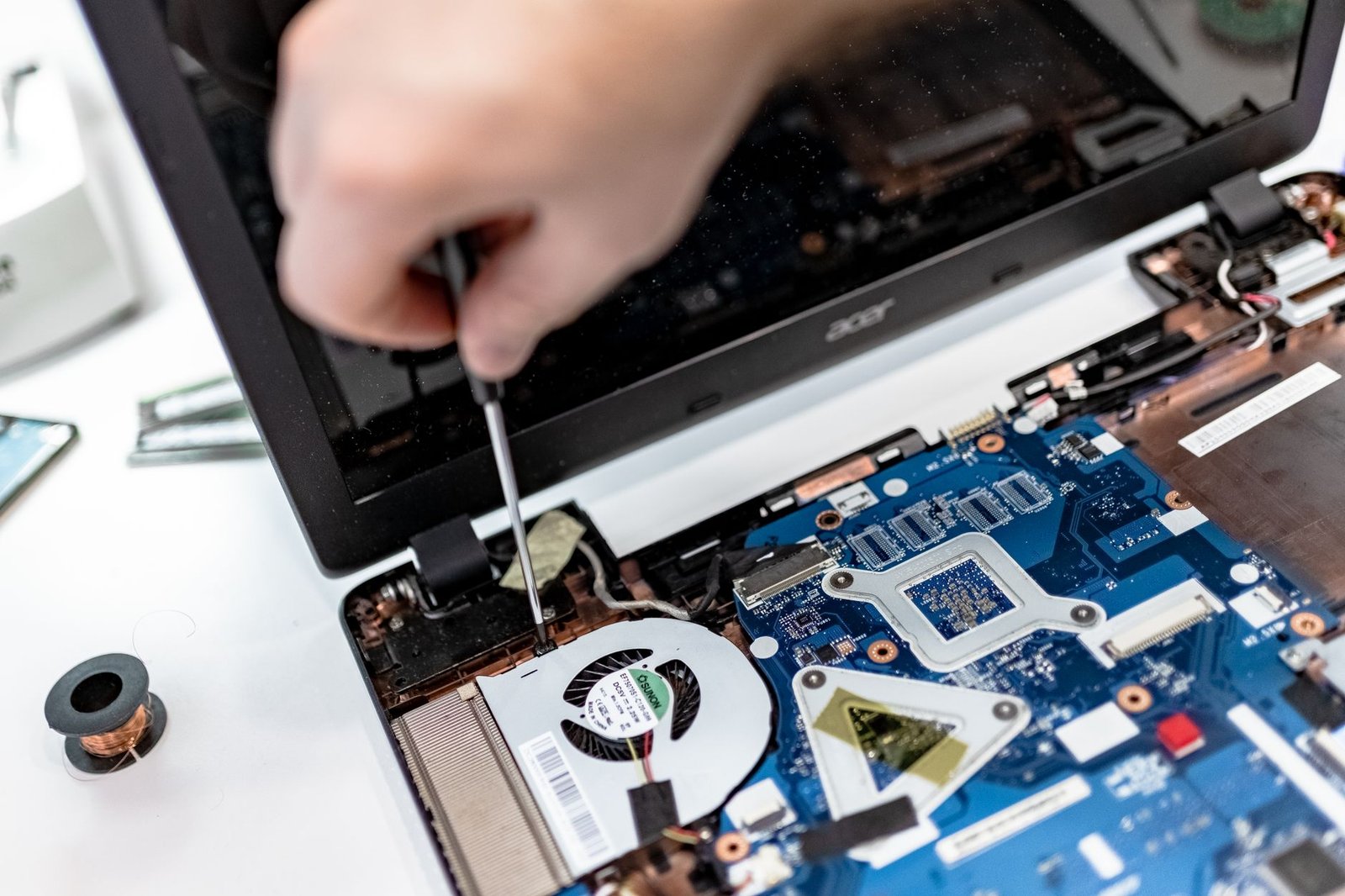
לעיתים הבעיה אינה רק אבק חוסם. בין המעבד לבין גוף הקירור יש שכבה דקה של משחה תרמית, שתפקידה להעביר חום ביעילות מהשבב לגוף המתכת. עם הזמן המשחה מתייבשת ומאבדת מיעילותה, ואז אפילו מחשב נקי לחלוטין ממשיך להתחמם ולהישמע רועש. במצב כזה, כפי שמציינים גם במוקד מידרג, הפתרון הוא פירוק המחשב, ניקוי יסודי של הקירור והמאוורר, ומריחה מחדש של משחה תרמית חדשה. זהו תהליך שדורש ניסיון וכלים מקצועיים: יש לפרק את גוף הקירור בזהירות, לנקות את פני השבבים משאריות המשחה הישנה, ולהחזיר את כל הרכיבים בלחץ ובסדר הנכונים – כל טעות קטנה יכולה לגרום להתחממות חריפה יותר או לנזק לחיבורים העדינים.
איך מונעים הצטברות אבק בעתיד
- עבדו על משטח קשיח ושטוח, והימנעו משימוש על המיטה, הספה או שטיחים.
- ניקוי קל ותקופתי של פתחי האוורור, פעם בכמה חודשים, בעזרת מברשת רכה.
- הימנעו מאכילה ושתייה בסמוך למקלדת כדי לצמצם פירורים ולכלוך שנכנסים לפתחים.
- השתמשו במעמד הרמה או מאוורר חיצוני בעבודה ממושכת או מול עומס כבד כגון עריכת וידאו או משחקים.
- בצעו ניקוי יסודי ומריחת משחה תרמית מקצועית מדי שנה עד שנתיים, בהתאם לסביבת העבודה ולכמות השימוש.
מתי כדאי לפנות למעבדה מקצועית
אם המחשב ממשיך להתחמם ולהרעיש גם אחרי ניקוי חיצוני, אם הוא נכבה מעצמו תחת עומס, או שאינכם בטוחים כיצד לפרק את גוף המחשב בבטחה – זה הזמן לפנות לטכנאי מוסמך. בMactlv אנחנו מפרקים את המחשב הנייד בצורה מקצועית, מנקים לעומק את המאוורר ואת גוף הקירור, ומבצעים החלפת משחה תרמית איכותית שמחזירה את המחשב לטמפרטורת עבודה תקינה ולביצועים שקטים ויציבים.
לסיכום
ניקוי אבק סדיר ותחזוקה מונעת הם ההבדל בין מחשב נייד שעובד בשקט ובביצועים גבוהים לאורך שנים, לבין מחשב שמתחמם, מאט ומתקלקל מוקדם מהצפוי. טיפול ביתי קל יכול לעזור בין לבין, אך כשמדובר בפירוק, בהחלפת משחה תרמית או בבעיה שחוזרת על עצמה – מומלץ להפקיד את המחשב בידיים מקצועיות.
המחשב הנייד שלכם מתחמם, מרעיש או מאט? פנו עוד היום למעבדת Mactlv לבדיקה וניקוי מקצועי, ותנו למחשב שלכם לנשום מחדש.