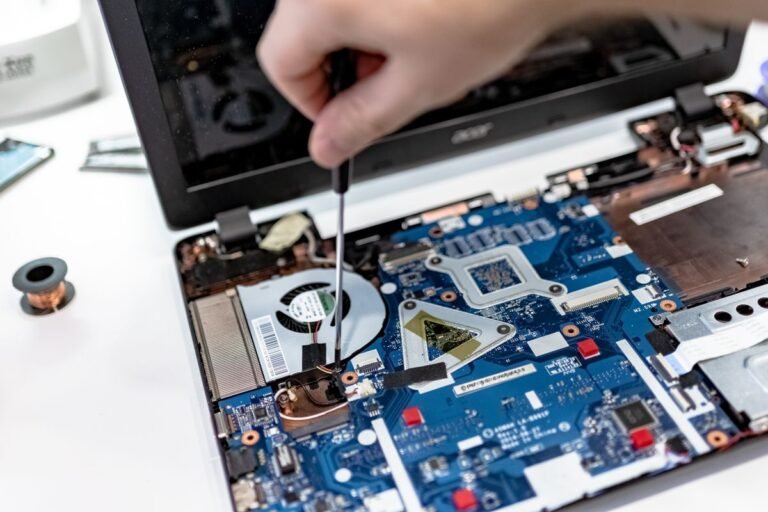
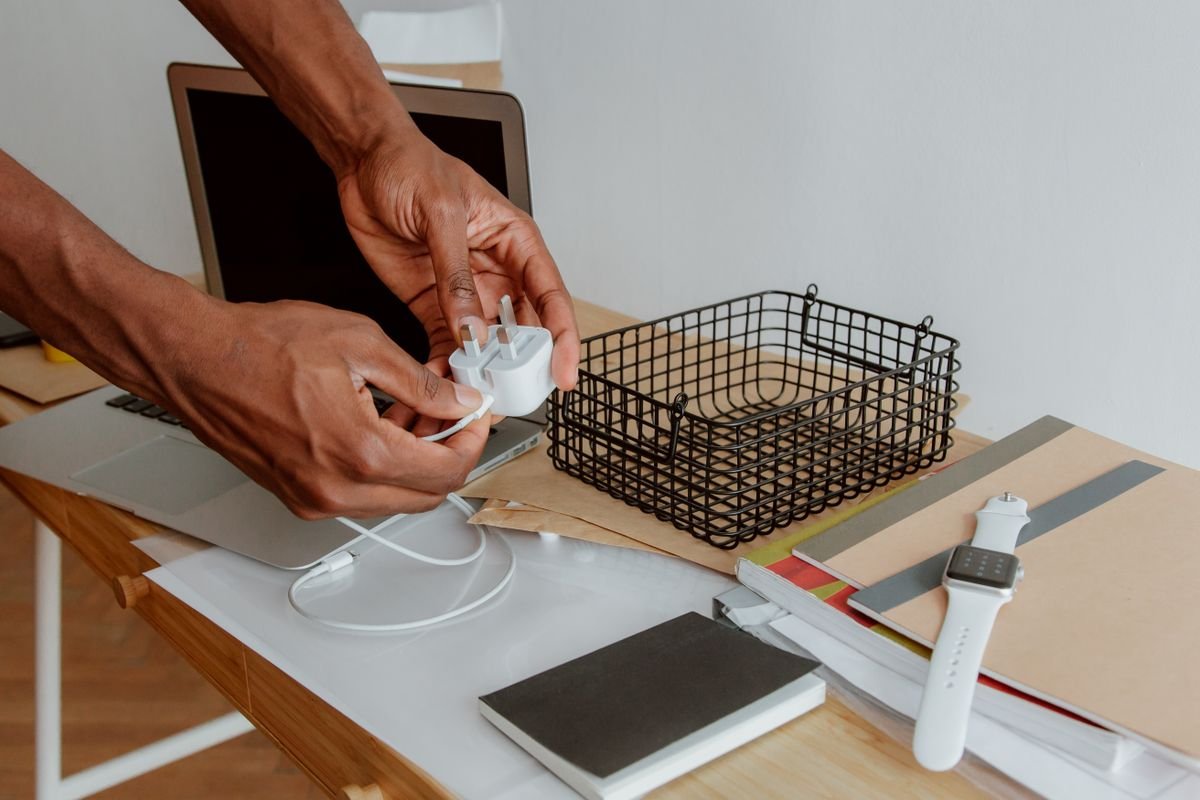
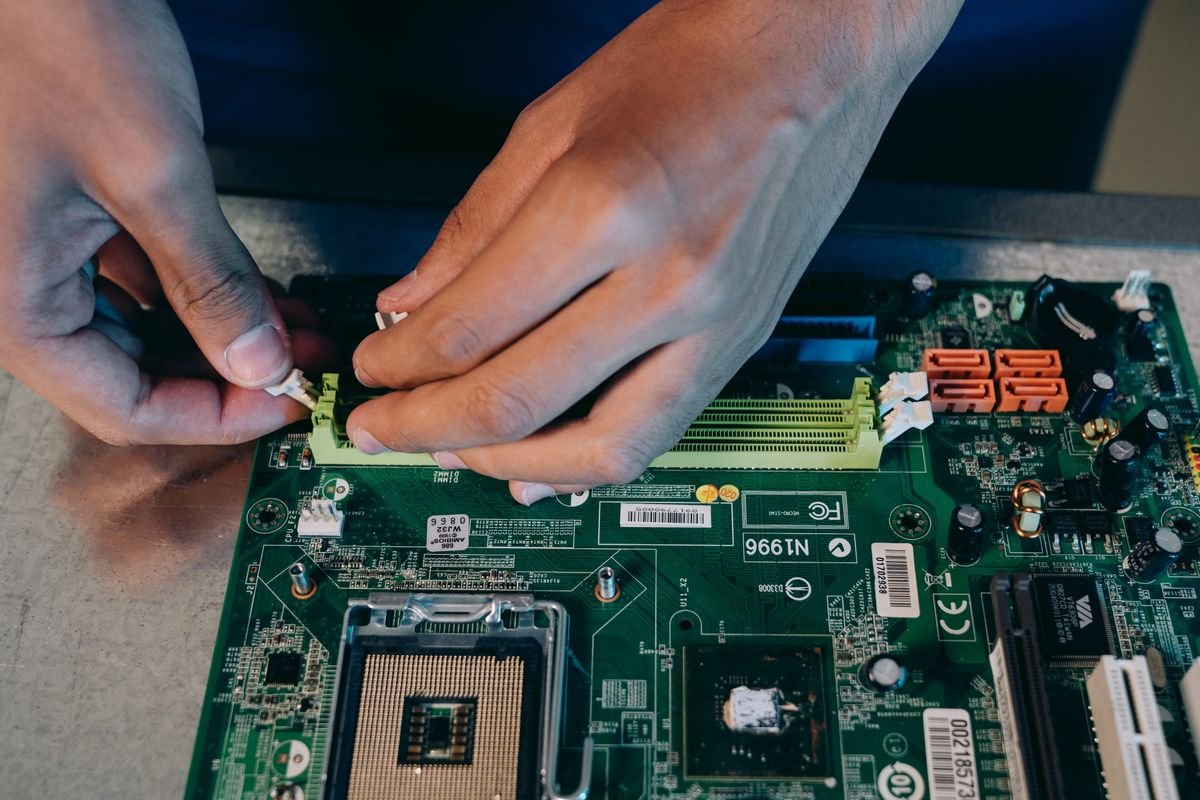
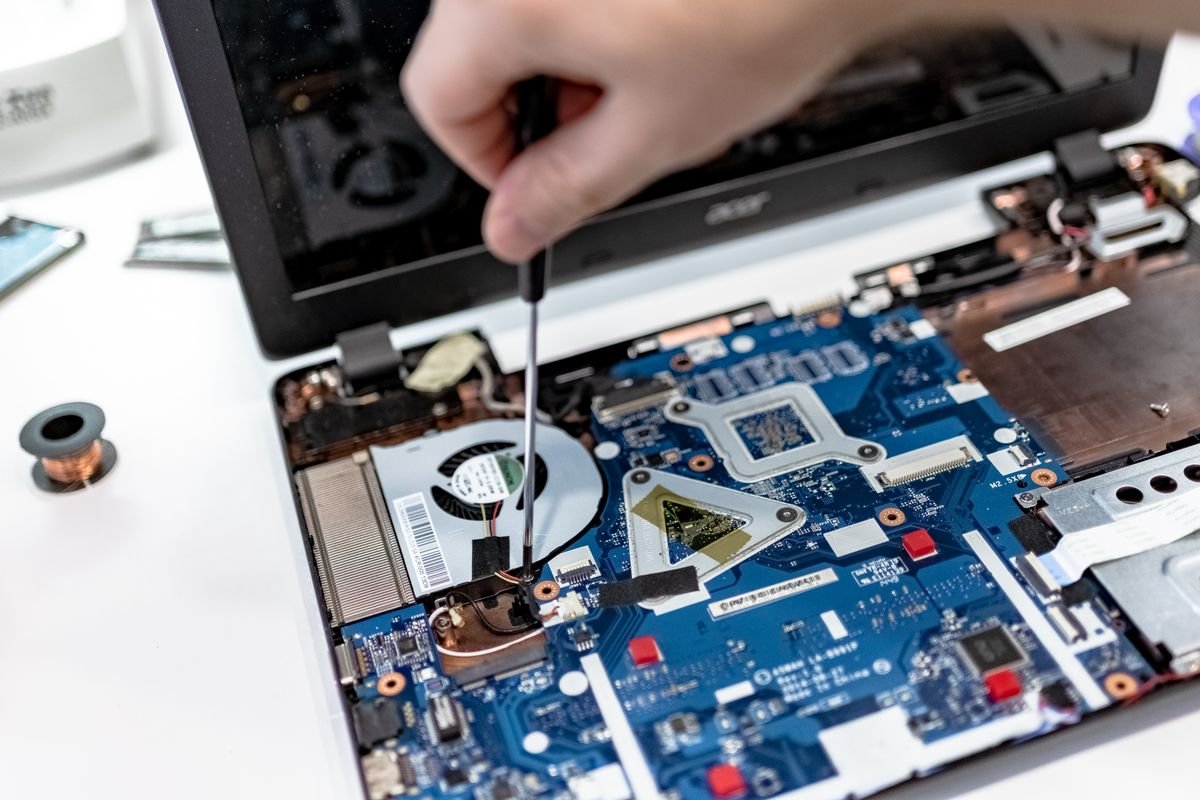
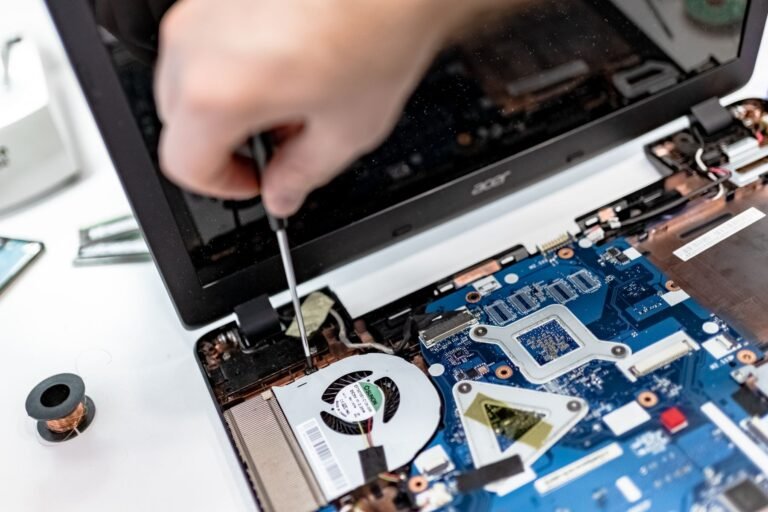
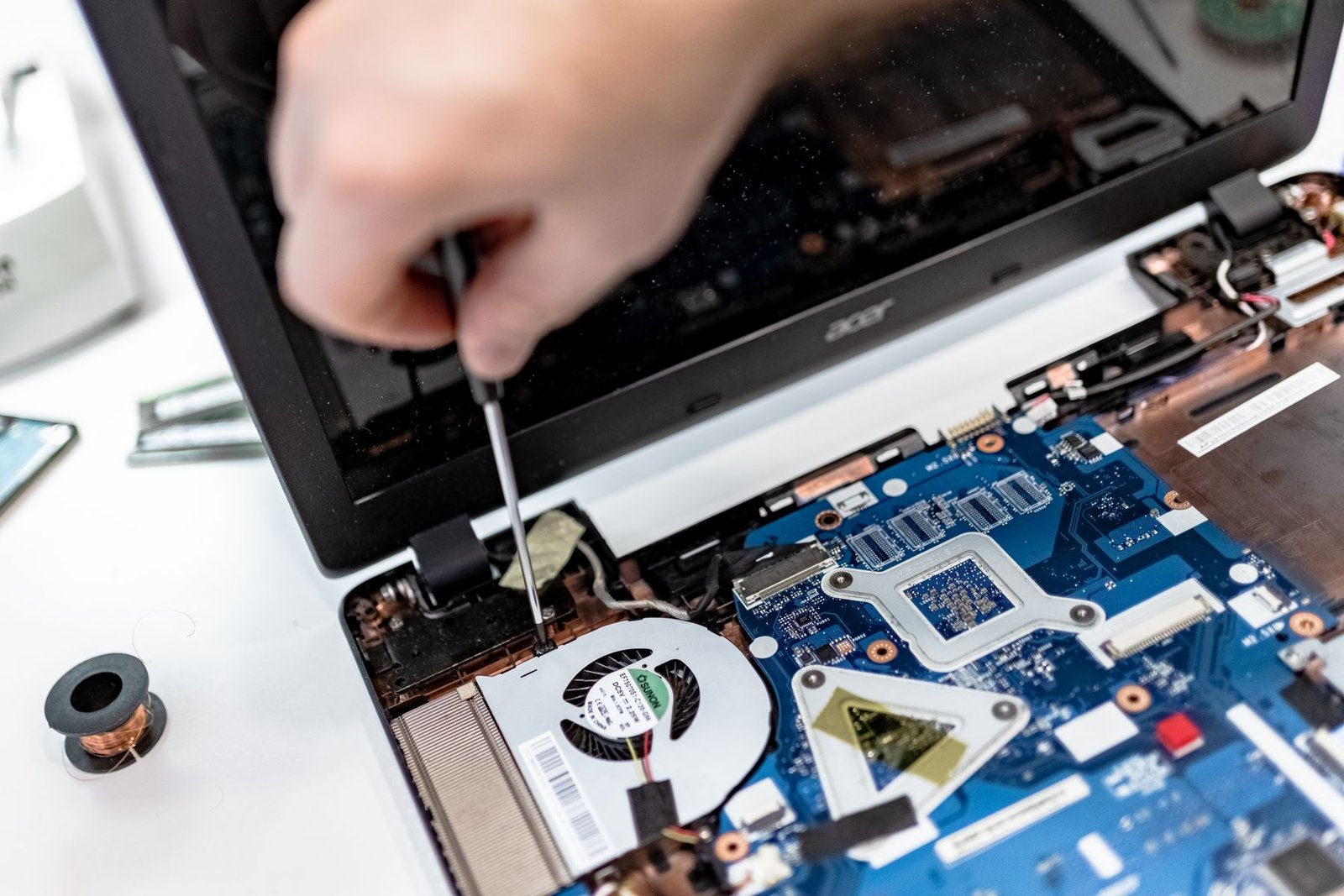
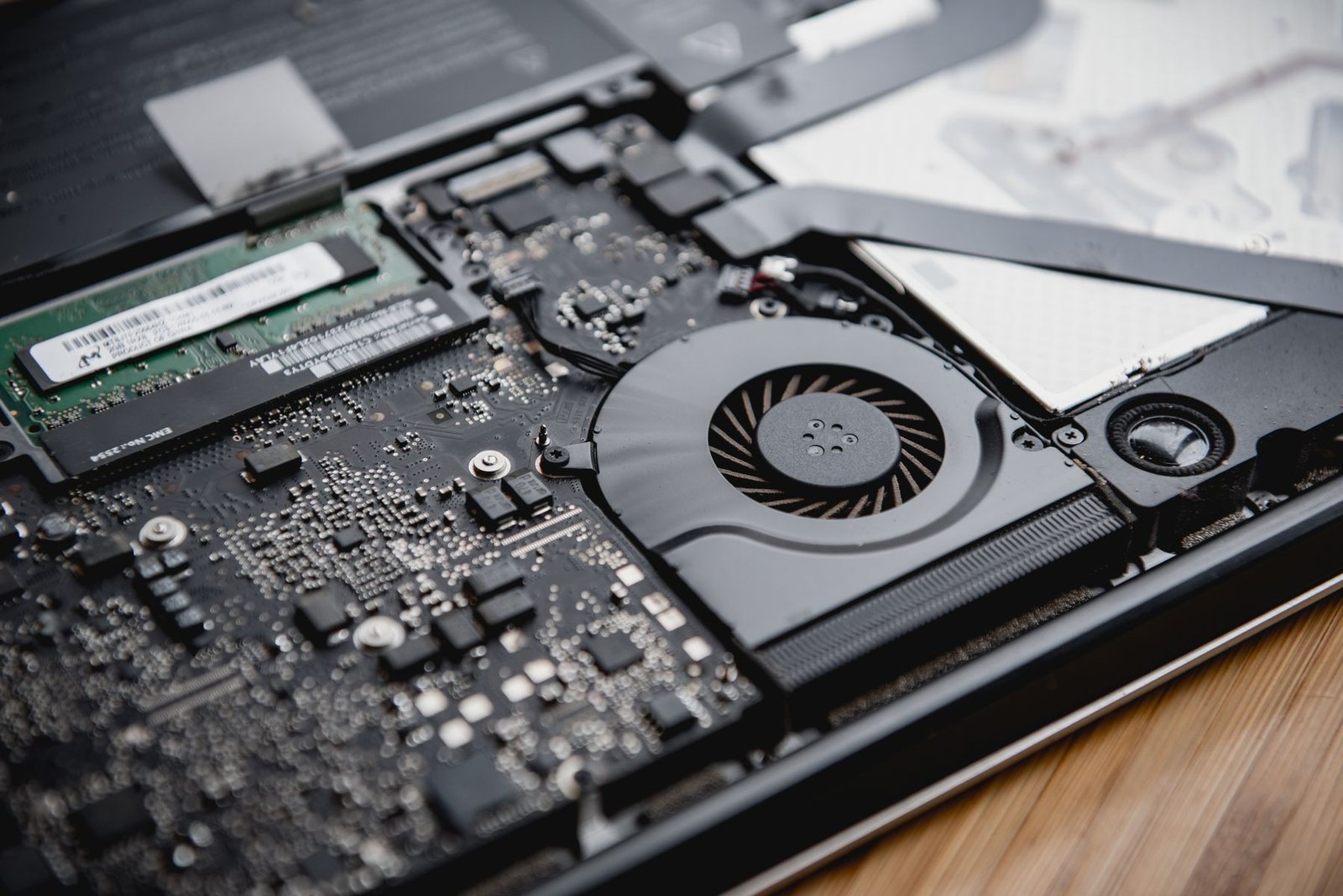
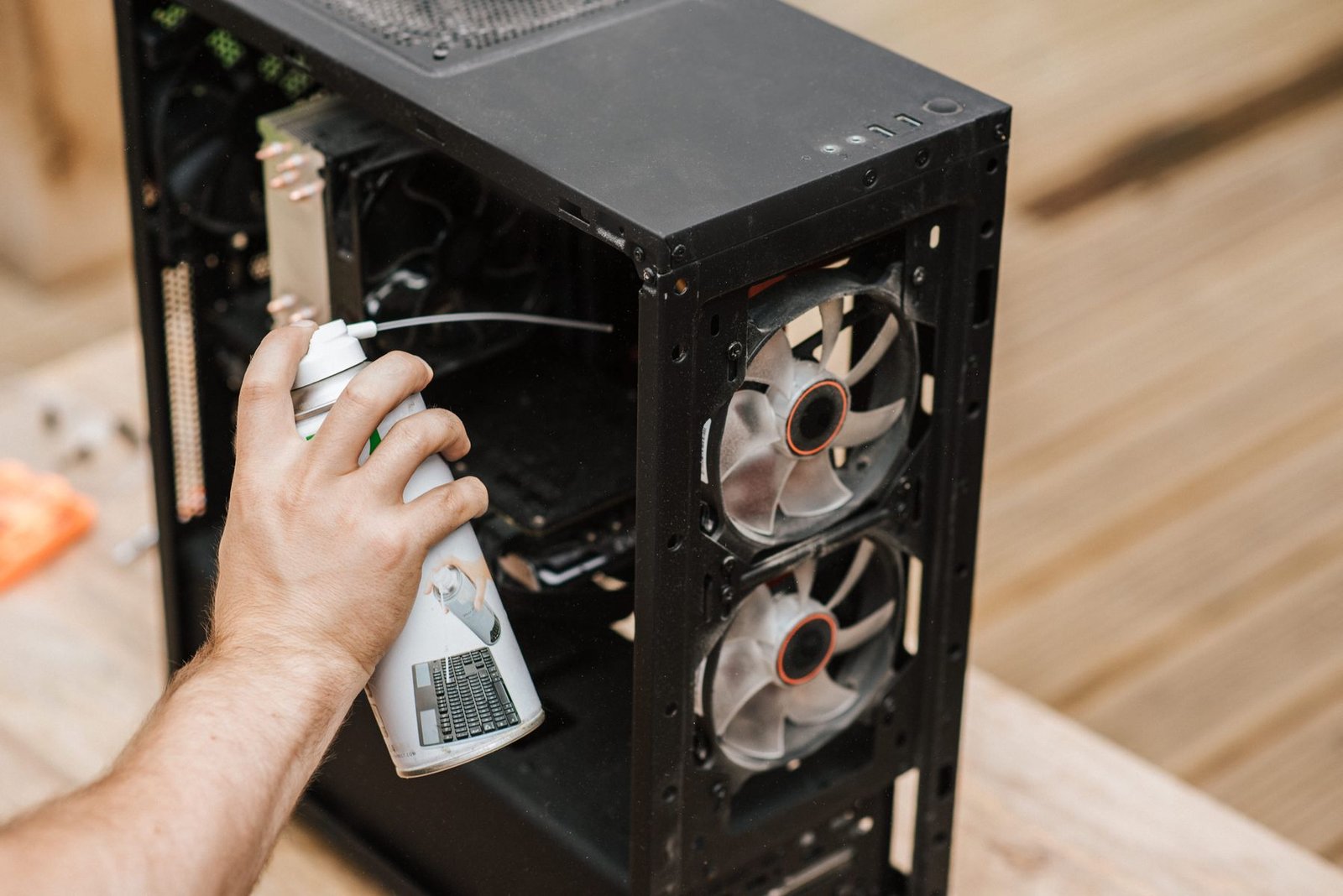
מחשב נייד שלא נטען, שמפסיק לטעון באמצע העבודה, או שדורש להטות את כבל המטען בזווית מוזרה כדי שיתפוס מגע – אלו הם הסימנים הנפוצים ביותר לתקלה בשקע הטעינה. תיקון שקע טעינה למחשב נייד הוא אחד השירותים הנפוצים במעבדות תיקוני מחשבים, כי מדובר ברכיב שעובד קשה כל יום – חיבור וניתוק חוזרים ונשנים גורמים לו לבלות, להתרופף או להישבר לגמרי. במאמר הזה נסביר איך מזהים את התקלה, מה גורם לה, ומתי כדאי לפנות למעבדה מקצועית במקום לנסות לתקן לבד.
איך מזהים תקלה בשקע הטעינה?
לפני שממהרים למסקנה שהבעיה בשקע, כדאי לבדוק כמה תסמינים אופייניים. אם אחד או יותר מהם מוכר לכם, סביר שמדובר בבעיה בכניסת המטען ולא בסוללה או במטען עצמו:
מחשב נייד לא נטען אלא אם מזיזים או לוחצים על כבל המטען בזווית מסוימת.
הטעינה מתחילה ומפסיקה לסירוגין, גם כשהמחשב לא זז.
נורית הטעינה מהבהבת או לא נדלקת כלל בזמן חיבור המטען.
תחושת רפיון פיזי כשמחברים את התקע לשקע – "קפיץ" חלש מדי.
המחשב נטען רק כשהוא כבוי, אך לא כשהוא פועל.
ריח שרוף קל או סימני התחממות ליד השקע.
מה גורם לתקלות בשקע הטעינה?
בלאי טבעי משימוש יומיומי
שקע הטעינה הוא נקודת התחברות מכנית שעוברת אלפי מחזורי חיבור וניתוק במהלך חיי המחשב. עם הזמן, המגעים הפנימיים נשחקים, הלחמות נחלשות והחיבור החשמלי נעשה פחות יציב.
שקע טעינה רופף בעקבות לחץ מכני
הרגל נפוץ של השארת המחשב מחובר לכבל תוך הזזתו על השולחן, או מתיחת הכבל בזווית לא נוחה, מפעיל לחץ מתמשך על הלחמות השקע ללוח האם. בטווח הארוך זה גורם לשקע להתרופף פיזית.
שימוש בכבל או מטען לא תואם
כבל שאינו מקורי, שקוע פנימית או פגום, עלול להאיץ את בלאי המגעים בתוך השקע ואף לגרום נזק לרכיבי הטעינה שמאחוריו על לוח האם.
נזק מכני או נפילה
מכה או נפילה של המחשב הנייד, במיוחד כשהמטען מחובר באותו רגע, עלולה לשבור את ההלחמה של השקע ללוח האם או לגרום לסדק פנימי שקשה לראות בעין בלתי מזוינת.
מה אפשר לבדוק בבית לפני שפונים למעבדה?
יש כמה בדיקות פשוטות שכדאי לעשות בבית לפני שקובעים שהתקלה היא בשקע עצמו:
נסו מטען אחר – אם יש לכם גישה למטען תואם נוסף (מאותו יצרן ובאותה עוצמה), בדקו האם הבעיה נמשכת.
נסו שקע חשמל אחר בקיר – לעיתים הבעיה היא בשקע החשמל או במפצל ולא במחשב עצמו.
בדקו ניקיון – אבק, לכלוך או פירורי מתכת בכניסת הטעינה יכולים לחקות תקלה בשקע. ניקוי עדין באוויר דחוס לפעמים פותר את הבעיה.
שימו לב לזווית הכבל – אם המחשב נטען רק בזווית מסוימת, זה סימן מובהק לבעיה מכנית בשקע ולא בכבל או במטען.
אם אחרי הבדיקות האלה הבעיה נמשכת, ניסיון "לדחוף" או "לתקן" את השקע בעצמכם בבית עלול להחמיר את המצב – פירוק לא נכון של מחשב נייד עלול לפגוע ברכיבים סמוכים, בלוח האם או בסוללה.
איך מתבצע תיקון שקע טעינה במעבדה מקצועית?
בהתאם לדגם המחשב וסוג השקע, יש שתי גישות עיקריות לתיקון:
שקע מחובר בכבל נפרד (Daughter Board)
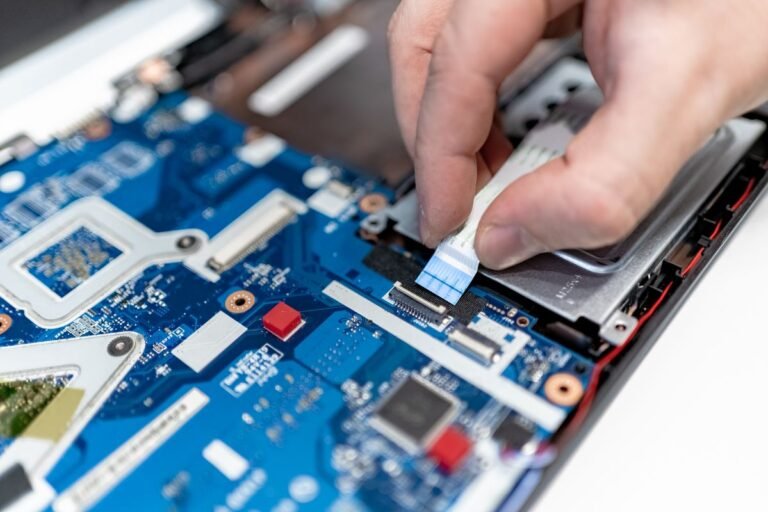
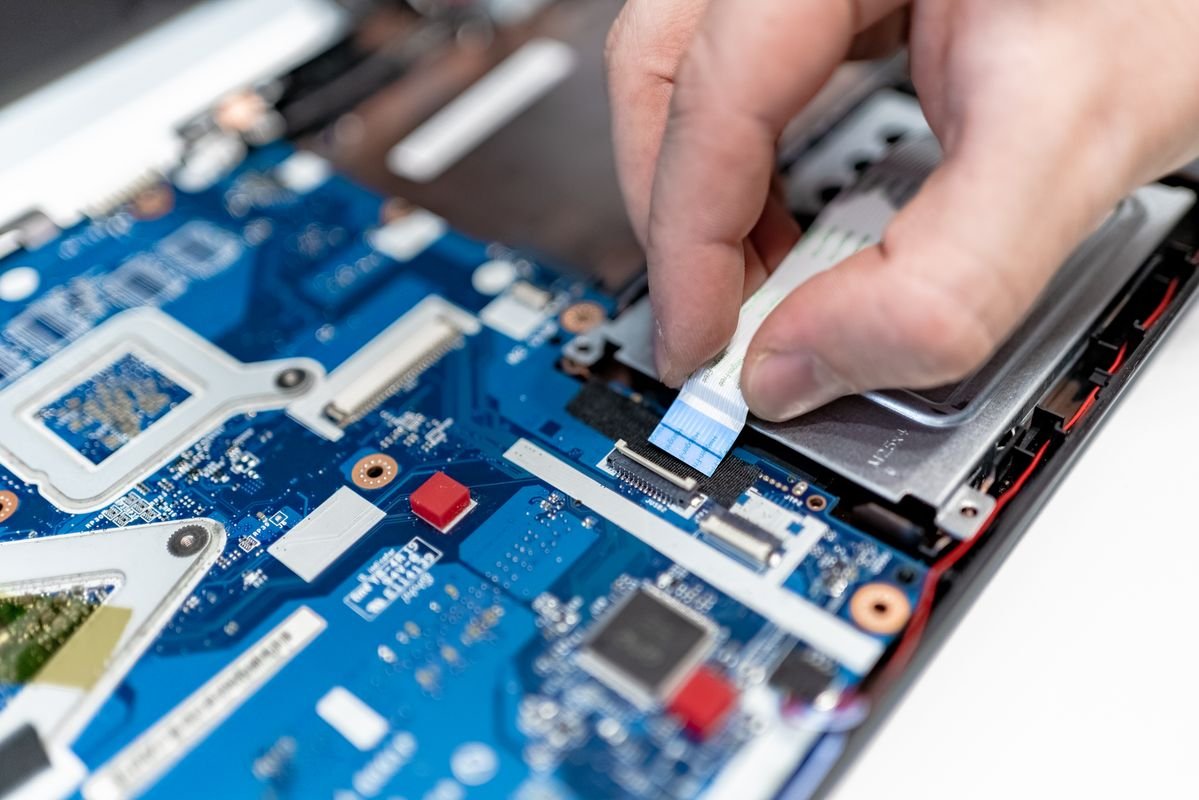
בחלק מהמחשבים הניידים שקע הטעינה מחובר ללוח האם באמצעות כבל שטוח נפרד. במקרה כזה, החלפת שקע טעינה למחשב נייד היא תהליך פשוט יחסית – מפרקים את הבסיס, מנתקים את הכבל הישן ומחברים רכיב חדש תואם. עלות התיקון בגישה הזו נמוכה יותר וזמן הביצוע קצר.
שקע מולחם ישירות ללוח האם
בדגמים דקים ורבים מהמחשבים הניידים המודרניים, שקע הטעינה מולחם ישירות על לוח האם. במקרה כזה נדרשת עבודת מיקרו-הלחמה מדויקת עם ציוד ייעודי – מלחם חם, מגן חום לרכיבים סמוכים ולעיתים מיקרוסקופ – כדי להסיר את השקע הפגום ולהלחים רכיב חדש מבלי לפגוע ברכיבים אחרים על הלוח. זו עבודה שדורשת ניסיון וציוד מקצועי, ולכן מומלץ לבצע אותה רק במעבדה עם טכנאים מנוסים בהלחמת רכיבים עדינים.
כמה עולה תיקון שקע טעינה למחשב נייד?
המחיר משתנה בהתאם לדגם המחשב, לסוג השקע (כבל נפרד מול הלחמה ישירה) ולזמינות הרכיב המקורי. בגדול, מדובר בטווח מחירים סביר יחסית לתיקוני מחשבים ניידים, אך חשוב לקבל אבחון מדויק לפני קביעת מחיר סופי – מכיוון שלעיתים מה שנראה כתקלה בשקע מתגלה כבעיה בכבל, במטען או ברכיב טעינה אחר על הלוח, שגם עלותו שונה.
מתי כדאי לפנות למעבדה מקצועית?
מומלץ לפנות לאבחון מקצועי במקום להמשיך להשתמש במחשב במצב הנוכחי במקרים הבאים:
המחשב נטען רק בזווית מאוד ספציפית של הכבל, מה שמעיד על נזק פיזי מתקדם.
יש תחושת חום חריג, ריח שרוף או ניצוצות בזמן חיבור המטען – יש לנתק מיד ולא להמשיך להשתמש.
ניסיתם מטען ושקע חשמל אחרים והבעיה נמשכת באופן עקבי.
המחשב לא נטען כלל, גם כשהנורית דולקת.
יש חשד לנזק נלווה ללוח האם, לסוללה או לרכיבי טעינה פנימיים.
ככל שממתינים יותר זמן עם שקע פגום, כך גדל הסיכוי לנזק נלווה ללוח האם או לסוללה, מה שעלול להפוך תיקון פשוט יחסית לתיקון יקר ומורכב יותר.
איך מונעים תקלות עתידיות בשקע הטעינה?
הימנעו מהזזת המחשב כשהוא מחובר למטען דרך כבל מתוח.
נתקו את הכבל בעדינות מהתקע ולא על ידי משיכת החוט עצמו.
השתמשו במטען מקורי או תואם באיכות טובה.
נקו מדי פעם את כניסת הטעינה באוויר דחוס כדי למנוע הצטברות אבק ולכלוך.
הימנעו מהנחת המחשב במקום שבו הכבל נלחץ בזווית קבועה.
סיכום
שקע טעינה פגום הוא תקלה נפוצה אך פתירה, ובמרבית המקרים ניתן לתקן אותה במהירות ובעלות סבירה – בתנאי שפונים לאבחון מקצועי בזמן ולא ממתינים עד שהנזק מתפשט לרכיבים נוספים. אם המחשב הנייד שלכם מפגין סימנים של בעיית טעינה, הצוות המקצועי של Mactlv ישמח לבדוק את המחשב, לאבחן את התקלה במדויק ולהציע את פתרון התיקון המתאים ביותר – בין אם מדובר בהחלפת רכיב פשוטה או בעבודת הלחמה עדינה על לוח האם. צרו קשר עוד היום לתיאום בדיקה ואבחון של המחשב הנייד שלכם.
מחשב נייד לא נדלק זו אחת התקלות המבהילות והנפוצות ביותר, במיוחד כשיש עליו קבצים חשובים או עבודה שלא גובתה. לפני שנכנסים ללחץ, כדאי לדעת שברוב המקרים אפשר לצמצם את מקור התקלה בבדיקה עצמית פשוטה בבית, ולעיתים אף לפתור אותה בלי לפנות למעבדה. במאמר הזה נסביר מהן הסיבות השכיחות לכך שמחשב נייד לא נדלק, אילו בדיקות אפשר לבצע עצמאית, ומתי ממש חשוב להביא את המחשב לטכנאי מוסמך לפני שנגרם נזק נוסף.
הסיבות הנפוצות למחשב נייד שלא נדלק
כשמחשב נייד מסרב להידלק, החשוד המיידי הוא בדרך כלל החומרה, אך לא תמיד מדובר בתקלה חמורה. הכרת הגורמים האפשריים תעזור לכם להבין את חומרת הבעיה ולהחליט אם מדובר בתיקון פשוט או במקרה שדורש התערבות מקצועית.
תקלה במטען או בכבל הטעינה
זו הסיבה השכיחה ביותר, ולמרבה המזל גם הקלה ביותר לאבחון. כבל טעינה פגום, שקע טעינה רופף במחשב או מטען שאיבד את התפוקה שלו עם הזמן, כל אלו יגרמו למחשב להיראות "מת" למרות שהתקלה שולית יחסית. אם יש לכם גישה למטען חלופי מאותו דגם או למתאם תואם, שווה לנסות אותו לפני כל בדיקה אחרת.
סוללה פגומה או מנותקת
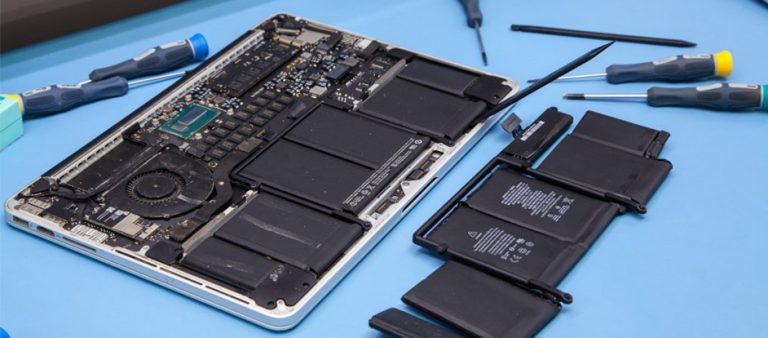
סוללות מחשב נייד מתבלות עם הזמן, ולעיתים סוללה שהתנפחה או הגיעה לסוף חייה מונעת מהמחשב להידלק גם כשהמטען מחובר. במחשבים שמאפשרים הוצאת סוללה, ניתן לנסות להפעיל את המחשב מחובר ישירות לחשמל בלי הסוללה. אם המחשב נדלק כך, הסוללה היא ככל הנראה הגורם לתקלה ומומלץ להחליף אותה.
תקלה בלוח האם
אם המחשב לא מגיב כלל, אין נורות חיווי ואין קול של מאווררים, קיים חשש לתקלה בלוח האם עצמו. זהו רכיב מורכב ורגיש, ותיקון שלו דורש ידע טכני, ציוד מתאים ולעיתים גם החלפת רכיבים זעירים בהלחמה מדויקת. זה אחד המקרים שבהם פנייה למעבדה מקצועית היא לא המלצה אלא הכרח.
תקלת זיכרון RAM או כרטיס מסך
לעיתים המחשב דווקא נדלק, המאווררים פועלים והנורות דולקות, אבל המסך נשאר שחור לחלוטין. במקרה כזה מדובר לרוב לא בכך שהמחשב לא נדלק, אלא בבעיית תצוגה. מודול זיכרון שהשתחרר מהחריץ, כרטיס מסך תקול או כבל מסך פנימי שניתק, כל אלו יכולים ליצור תמונה של "מחשב מת" בעוד שבפועל הבעיה ממוקדת בהצגת התמונה בלבד.
מה אפשר לבדוק בבית לפני שפונים למעבדה
לפני שממהרים למסקנה שמדובר בתקלה יקרה, שווה לעבור על כמה בדיקות פשוטות שיכולות לחסוך זמן וכסף:
ודאו שהמטען מחובר היטב הן לשקע החשמל והן למחשב, ונסו שקע חשמל אחר.
נתקו את המטען ואת הסוללה (אם ניתן להוציא אותה), המתינו כ-30 שניות, ולחצו על כפתור ההפעלה למספר שניות כדי לפרוק חשמל סטטי שנותר.
אם יש למחשב נורית חיווי לטעינה, בדקו אם היא נדלקת בכלל כשמחברים את המטען.
נסו לחבר מסך חיצוני למחשב כדי לבדוק אם מדובר בתקלת תצוגה בלבד ולא בכך שהמחשב לא נדלק בפועל.
הקשיבו לצלילים: אם יש ביפים חוזרים בהפעלה, זהו לרוב קוד שגיאה שמצביע על רכיב ספציפי שתקול.
מתי כדאי לפנות למעבדת מחשבים מקצועית
אם ביצעתם את כל הבדיקות הבסיסיות והמחשב עדיין לא נדלק, הגיע הזמן לפנות לאיש מקצוע. חשוב במיוחד להימנע מניסיונות פירוק עצמאיים כשיש חשד לתקלה בלוח האם, בספק הכוח הפנימי או כשהמחשב הגיע ממגע עם נוזלים – טיפול לא נכון עלול להפוך תקלה קטנה לנזק בלתי הפיך ויקר משמעותית לתיקון.
מעבדה מקצועית תבצע אבחון מסודר עם ציוד מדידה ייעודי, תזהה את הרכיב התקול במדויק, ותציע לכם הצעת מחיר ברורה לפני תחילת העבודה, כך שלא תופתעו מעלויות מיותרות. במקרים רבים ניתן גם לשחזר קבצים חשובים מהדיסק גם אם המחשב עצמו אינו נדלק, ולכן כדאי להימנע מלנסות "לפרק ולתקן" בבית כאשר יש על הדיסק מידע שחשוב לכם לשמר.
כדאי גם לדעת שעלות התיקון משתנה מאוד בהתאם לרכיב התקול: החלפת מטען או שקע טעינה היא בדרך כלל תיקון זול ומהיר יחסית, בעוד שתיקון לוח אם או החלפת ספק כוח פנימי עשויים לדרוש זמן עבודה רב יותר ורכיבים יקרים יותר. מסיבה זו חשוב לקבל אבחון מדויק ולא להסתמך על ניחוש, כדי לדעת האם משתלם לתקן את המחשב הקיים או שעדיף לשקול שדרוג.
טעויות נפוצות שכדאי להימנע מהן
כשמחשב נייד לא נדלק, יש כמה טעויות שחוזרות על עצמן ועלולות להחמיר את המצב. ראשית, אין לנסות לפרק את המחשב ללא כלים וניסיון מתאימים, במיוחד כשמדובר בדגמים חדשים שבהם הרכיבים דחוסים ורגישים. שנית, יש להימנע מטעינת המחשב עם מטענים לא תואמים במתח או בהספק שגוי, שכן הדבר עלול לגרום נזק נוסף ללוח האם ולא רק לאי-הדלקה. שלישית, אם המחשב נחשף לנוזלים, אסור לנסות להדליק אותו שוב לפני שהוא התייבש לחלוטין ונבדק על ידי טכנאי, כדי למנוע קצר חשמלי שיכול להרוס רכיבים שעדיין תקינים.
איך מונעים תקלה כזו בעתיד
אי אפשר למנוע כל תקלת חומרה, אך אפשר להקטין משמעותית את הסיכון: הימנעו מלטעון את המחשב עם מטענים לא מקוריים או זולים באיכות נמוכה, נקו את פתחי האוורור מאבק אחת לכמה חודשים כדי למנוע התחממות יתר שפוגעת ברכיבים, והימנעו מהזזת המחשב בזמן שהוא פועל ומחובר לחשמל, מה שעלול ללחוץ על שקע הטעינה ולגרום לו להתרופף עם הזמן. תחזוקה מונעת פשוטה כזו מאריכה משמעותית את חיי המחשב הנייד שלכם.
סיכום
מחשב נייד לא נדלק יכול לנבוע מסיבה פשוטה כמו מטען פגום, אך גם מתקלה מורכבת יותר בלוח האם או בספק הכוח. הבדיקות הבסיסיות שהצגנו יעזרו לכם לצמצם את האפשרויות, אך כשמדובר ברכיבים פנימיים או כשאין שיפור, מומלץ לא להתעכב ולפנות לאנשי מקצוע לפני שהתקלה מחמירה. בצוות Mactlv נשמח לאבחן את התקלה במחשב הנייד שלכם ולהחזיר אותו לפעולה מהירה ואמינה – צרו איתנו קשר עוד היום לתיאום בדיקה במעבדה.
שדרוג SSD למחשב נייד הוא אחד הצעדים המשתלמים ביותר שאפשר לבצע כשמחשב שהיה פעם מהיר מתחיל להרגיש כבד ואיטי. במקום לרוץ לקנות מחשב חדש בעלות של אלפי שקלים, במקרים רבים מספיק להחליף את הכונן הקשיח המכני הישן בכונן SSD כדי לקבל מכונה שמרגישה כמו חדשה – עם עלייה מהירה יותר, פתיחת תוכנות כמעט מיידית, וחיי סוללה ארוכים יותר. במאמר הזה נסביר מתי כדאי לשדרג, מה ההבדל בין הכוננים, וכמה זה עולה בפועל.
הסימנים שמעידים שהגיע הזמן לשדרג
לא כל מחשב נייד איטי דורש שדרוג חומרה – לפעמים מדובר בבעיית תוכנה שאפשר לפתור בניקוי וירוסים או סידור תוכנות מיותרות. אבל כשמתקיימים כמה מהתסמינים הבאים, הסבירות ששדרוג SSD יעזור עולה משמעותית:
עליית המערכת (Boot) אורכת יותר משתי דקות
נורית הדיסק הקשיח נדלקת לזמן ממושך ופתיחת תוכנות "נתקעת"
המחשב נייד יותר משלוש שנים ועדיין מגיע עם דיסק קשיח מכני (HDD)
יש רעש קליקים קל מכיוון גוף המחשב – סימן אופייני לדיסק מכני מזדקן
המעבר בין חלונות ותוכנות מרגיש מקוטע ואיטי
מה ההבדל בין דיסק קשיח רגיל ל-SSD
דיסק קשיח מכני (HDD) עובד בעזרת צלחת מסתובבת וראש קריאה נייד, בדומה לתקליט ישן – ולכן יש לו מגבלת מהירות פיזית וגם רגישות לזעזועים. כונן SSD (Solid State Drive), לעומת זאת, מבוסס כולו על שבבי זיכרון פלאש ללא חלקים נעים. המשמעות המעשית היא:
מהירות
SSD קורא וכותב נתונים פי כמה וכמה מהר יותר מדיסק קשיח רגיל. בפועל, זמן עליית המערכת ההפעלה מתקצר מדקות לשניות בודדות, ותוכנות כבדות כמו עורכי תמונה או וידאו נפתחות כמעט מיידית.
אורך חיי סוללה ורעש
מכיוון שאין ל-SSD חלקים מכניים שנעים, צריכת החשמל שלו נמוכה משמעותית מזו של דיסק קשיח – מה שמאריך את זמן הפעולה על סוללה. בנוסף, כונן SSD פועל בשקט מוחלט, בעוד שדיסק קשיח מכני נוטה להשמיע רעש קל ואף רעש קליקים ככל שהוא מתיישן.
עמידות
מחשב נייד עובר טלטולים, נפילות קלות והזזות תכופות. דיסק קשיח מכני רגיש לפגיעות כאלה בגלל הראש הנייד שבתוכו, בעוד ש-SSD ללא חלקים נעים עמיד הרבה יותר לשימוש יומיומי מחוץ לבית ובתיק.
כדאי לשלב גם שדרוג זיכרון RAM?
שדרוג SSD פותר בעיקר את בעיית מהירות הטעינה והגישה לקבצים, אבל אם המחשב הנייד גם "נתקע" כשפותחים כמה לשוניות דפדפן במקביל לתוכנת עבודה, ייתכן שהבעיה היא מחסור בזיכרון RAM. שילוב של שדרוג SSD יחד עם הוספת זיכרון RAM (בהתאם למה שהמחשב תומך בו – DDR4 או DDR5, ובמחשבים ניידים בפורמט SODIMM הקטן יותר) הוא לרוב הדרך היעילה ביותר להאריך את חיי המחשב בשנים נוספות במחיר נמוך משמעותית ממחשב חדש. חשוב לבדוק מראש כמה זיכרון המחשב תומך בו ואיזה סוג, כדי לא לרכוש רכיב שלא מתאים ללוח האם.
כמה עולה שדרוג SSD ואיך בוחרים את הכונן הנכון
מחירי כונני SSD ירדו משמעותית בשנים האחרונות, ועלות השדרוג כיום נגישה יחסית – במיוחד בהשוואה למחיר של מחשב נייד חדש. העלות המדויקת תלויה בכמה גורמים:
נפח האחסון – כונן SSD בנפח 500GB יעלה פחות מכונן בנפח 1TB או 2TB
סוג הממשק – כונני NVMe (המתחברים ישירות ללוח האם ולא דרך כבל SATA) מהירים משמעותית יותר, אך גם יקרים יותר מכונני SATA SSD רגילים
דגם המחשב – במחשבים ניידים ישנים יותר לעיתים אין תמיכה ב-NVMe, ואז נדרש כונן SATA בפורמט M.2 או 2.5 אינץ'
העברת מידע – שירות של שיבוט (קלונינג) הדיסק הישן לכונן החדש, כך שכל התוכנות וההגדרות נשמרות בלי צורך בהתקנה מחדש
מכיוון שהפתרון המתאים משתנה ממחשב למחשב, מומלץ להתייעץ עם טכנאי מקצועי לפני הרכישה – כדי לוודא התאמה מלאה לדגם הספציפי ולמנוע רכישת רכיב שלא יעבוד במחשב.
מה קורה לקבצים ולתוכנות הישנים שלי?
אחד החששות הנפוצים בקרב מי ששוקל שדרוג SSD הוא איבוד קבצים, תמונות או תוכנות מותקנות. בפועל, בתהליך מקצועי לא צריך לבחור בין שדרוג לבין שמירה על המידע הקיים: באמצעות שיבוט (Cloning) של הדיסק הישן אל הכונן החדש, המחשב עולה בדיוק כפי שהיה – עם אותה מערכת הפעלה, אותם קבצים ואותן תוכנות מותקנות, רק על גבי חומרה מהירה בהרבה. במקרים שבהם הדיסק הישן כבר סובל מתקלות קריאה, נדרשת לעיתים גישה זהירה יותר של שחזור נתונים לפני ההעברה, ולכן חשוב לגבות מידע קריטי מראש ולעבוד מול טכנאי שמבין את התהליך.
לעשות את זה לבד או לפנות למעבדה מקצועית?
מבחינה טכנית, שדרוג SSD במחשבים ניידים רבים אפשרי גם באופן עצמאי עם מברג מתאים וסרטון הדרכה. עם זאת, יש כמה סיבות טובות לשקול פנייה למעבדה מקצועית:
במחשבים ניידים דקים וחדשים הגישה לרכיבים הפנימיים מורכבת יותר, ולעיתים דורשת פירוק זהיר של מסך המגע או מעטפת האלומיניום
שיבוט נכון של המערכת מהדיסק הישן לחדש דורש תוכנה ותהליך מדויק, כדי לא לאבד קבצים או להישאר עם מערכת שלא עולה
אחריות היצרן עלולה להיפגע אם הפירוק לא מבוצע נכון
טכנאי מנוסה יזהה מראש אם יש בעיה נוספת (כגון נזק לחיבורים או בעיית קירור) שכדאי לטפל בה במקביל
לסיכום
שדרוג SSD למחשב נייד הוא אחת ההשקעות המשתלמות ביותר לכל מי שמרגיש שהמחשב שלו הפך לאיטי ומעצבן. התהליך קצר יחסית, המחיר נגיש, והתוצאה מורגשת כבר מהאתחול הראשון – מחשב מהיר, שקט וחסכוני יותר בסוללה. אם אתם לא בטוחים איזה כונן מתאים למחשב שלכם, או שאתם מעדיפים שהעבודה תתבצע בביטחון מלא בלי לסכן את הנתונים והאחריות – צוות Mactlv ישמח לבדוק את המחשב שלכם, להמליץ על הפתרון המתאים ולבצע את השדרוג במקצועיות. השאירו פרטים באתר או צרו איתנו קשר עוד היום, ותנו למחשב הנייד שלכם הזדמנות שנייה.
המקבוק מתחמם באמצע העבודה, המאוורר רועש כמו טורבינה והמכשיר מאט לפתע? זו אחת התקלות הנפוצות ביותר שמגיעות למעבדות תיקון מק, במיוחד בחודשי הקיץ החמים בישראל. חימום יתר במקבוק לא רק מטריד – הוא עלול לפגוע בביצועי המעבד, לקצר את חיי הסוללה ובמקרים קיצוניים אף לגרום נזק ללוח האם. במאמר הזה נסביר מה גורם למקבוק להתחמם, אילו הבדלים חשובים יש בין דגמים, אילו טיפים אפשר ליישם בבית, ומתי הגיע הזמן לפנות למעבדת אפל מקצועית.
חשוב לדעת: לא כל המקבוקים מתנהגים אותו דבר
לפני שבודקים תקלה, כדאי להכיר את ההבדל בין הדגמים. מקבוקים עם שבבי אפל (Apple Silicon – M1, M2, M3 ומעלה) חסכוניים בהרבה בצריכת חשמל, וברוב דגמי ה-MacBook Air אין בכלל מאוורר – הם מתקררים בצורה פסיבית. לעומת זאת, דגמי MacBook Pro (גם עם שבבי M וגם הדגמים הישנים עם מעבדי אינטל) כן כוללים מאוורר פעיל, ודגמי האינטל הישנים ידועים כמתחממים משמעותית יותר תחת עומס. לכן "מקבוק מתחמם" יכול להעיד על דברים שונים לגמרי בהתאם לדגם – החל מהתנהגות תקינה של המעבד ועד לתקלת חומרה של ממש.
מה גורם למקבוק להתחמם?
אבק שחוסם את מערכת הקירור
במקבוקים עם מאוורר, אבק ולכלוך שנכנסים דרך פתחי האוורור מצטברים על כנפי המאוורר ועל צינורות החום (heat pipes). כשהאבק חוסם את מעבר האוויר, החום שמייצר המעבד לא מתפנה כראוי והטמפרטורה עולה בהתמדה, גם במשימות פשוטות יחסית.
משחת תרמית שהתייבשה
בדגמי MacBook Pro ותיקים במיוחד, משחת התרמית שמעבירה חום מהמעבד לגוף הקירור מתייבשת עם השנים ומאבדת מיכולת ההולכה שלה. התוצאה היא עלייה הדרגתית בטמפרטורות ההפעלה גם אם המכשיר נקי מאבק.
שימוש על משטח רך שחוסם אוורור
שימוש במקבוק על מיטה, כרית או שמיכה חוסם את פתחי היניקה שנמצאים בתחתית המכשיר, ומונע כניסת אוויר קר. זו סיבה נפוצה מאוד להתחממות, בפרט בקרב מי שעובד או צופה בתוכן מהמיטה או מהספה.
עומס כבד או תהליכים תקועים ברקע
עריכת וידאו, רינדור, משחקים או הרצת מכונות וירטואליות מעלים את צריכת החשמל של המעבד ובהתאם את החום שהוא מייצר. גם תהליך תקוע או אפליקציה שמנצלת משאבים ברקע (ניתן לבדוק ב-Activity Monitor) יכולים לגרום לאפקט דומה גם כשנדמה שהמחשב "לא עושה כלום".
סוללה פגומה
סוללת ליתיום שהתנפחה או ניזוקה עלולה להתחמם בעצמה ואף להוות סיכון בטיחותי. אם הבסיס התחתון של המקבוק חם באופן חריג באזור הסוללה, או שהוא נראה נפוח, מומלץ להפסיק להשתמש בו ולבדוק זאת בהקדם במעבדה מקצועית.
איך מזהים שהמקבוק סובל מחימום יתר אמיתי
כמה סימנים מעידים שהגיע הזמן לטפל בנושא: המאוורר עובד בעוצמה גבוהה גם במשימות פשוטות כמו גלישה, המחשב מאט משמעותית לאחר כמה דקות של עבודה (תופעה המכונה thermal throttling, כאשר המעבד מוריד ביצועים כדי להישאר בטמפרטורה בטוחה), הבסיס התחתון חם מאוד למגע באופן עקבי, ובמקרים קיצוניים – המקבוק נכבה לבד ללא אזהרה כדי להגן על הרכיבים מנזק.
מה אפשר לעשות בבית לפני שפונים למעבדה
הפעילו SMC Reset
איפוס ה-SMC (מבקר הניהול המערכתי) יכול לפתור לעיתים בעיות בניהול חום ומאווררים שנובעות מתקלת תוכנה זמנית. אופן הביצוע משתנה בין דגם לדגם, ומומלץ לבדוק את ההוראות הרשמיות של אפל לדגם הספציפי שלכם.
השתמשו במשטח קשיח ומאוורר
הניחו את המקבוק על שולחן או מעמד מגביה במקום על הברכיים או על מזרן רך, כדי לאפשר זרימת אוויר תקינה מתחתית המכשיר.
בדקו את Activity Monitor
פתחו את Activity Monitor ובדקו אילו תהליכים צורכים הכי הרבה מעבד. לעיתים תהליך תקוע יחיד אחראי לרוב ההתחממות, וסגירתו פותרת את הבעיה באופן מיידי.
עדכנו את macOS
עדכון גרסת מערכת ההפעלה לגרסה העדכנית ביותר מתקן לעיתים באגים בניהול הצריכה והחום שאפל משחררת עבורם עדכונים ייעודיים.
מתי כדאי לפנות למעבדת אפל מקצועית
אם ניסיתם את הטיפים לעיל והמקבוק עדיין מתחמם, רועש מאוד או נכבה מעצמו – הגיע הזמן לטיפול מקצועי. פירוק המקבוק, ניקוי יסודי של מערכת הקירור והחלפת משחה תרמית הם תהליכים שדורשים ידע וכלים ייעודיים למק: הרכיבים הפנימיים דחוסים ועדינים, ופירוק לא נכון עלול לפגוע בלוח האם או ברכיבים סמוכים. טיפול עצמי עלול גם לפגוע באטימות המכשיר או בתקינותו, ובמקרה של סוללה נפוחה יש סיכון בטיחותי של ממש שמצריך טיפול זהיר על ידי טכנאי מוסמך.
איך נראה הטיפול המקצועי במעבדת Mactlv
במעבדת Mactlv אנחנו מטפלים במקבוקים שמתחממים בתהליך מסודר: פתיחה זהירה של גוף המכשיר, ניקוי יסודי של המאוורר וצינורות החום מאבק וזיהומים, בדיקת מצב הסוללה ואיתור נפיחות אם קיימת, והחלפת משחת התרמית במעבד במשחה איכותית המתאימה לדגם. בסיום הטיפול אנו בודקים את טמפרטורות העבודה בעומס כדי לוודא שהבעיה נפתרה בפועל ולא רק זמנית.
שאלות נפוצות על מקבוק שמתחמם
האם זה נורמלי שה-MacBook Air מתחמם למרות שאין בו מאוורר?
כן, עד גבול מסוים. מכיוון של-MacBook Air אין מאוורר, הוא מתקרר באמצעות גוף האלומיניום עצמו, ולכן בעומס ממושך (כמו עריכת וידאו או רינדור) הגוף התחתון עלול להיות חם למגע ואף לחוות ירידה זמנית בביצועים. זו התנהגות מתוכננת ולא בהכרח תקלה, אלא אם המכשיר חם באופן קיצוני גם במשימות פשוטות.
האם אפשר לנקות אבק מהמקבוק לבד?
מומלץ לא לפתוח את גוף המקבוק בעצמכם ללא ניסיון מתאים. הרכיבים הפנימיים דחוסים ועדינים, ופירוק לא נכון עלול לגרום נזק או לפגוע באטימות המכשיר. ניקוי חיצוני זהיר של פתחי האוורור בעזרת מטהר אוויר דחוס, כשהמכשיר כבוי, הוא בדרך כלל בטוח – אך טיפול פנימי מומלץ להשאיר לטכנאי מוסמך.
כמה זמן לוקח טיפול מקצועי בבעיית חום במעבדה?
ברוב המקרים ניקוי מערכת הקירור והחלפת משחה תרמית הם טיפול קצר יחסית שנמשך בין שעה לשעתיים, בהתאם לדגם ולמורכבות הפירוק הנדרשת.
סיכום וקריאה לפעולה
מקבוק מתחמם הוא לא סתם מטרד – זו תקלה שיכולה להתפתח לנזק יקר יותר אם מתעלמים ממנה. אם המכשיר שלכם חם מדי, רועש, מאט או נכבה לבד, אל תחכו שהמצב יחמיר. צוות מעבדת Mactlv ישמח לבדוק את המקבוק שלכם, לאבחן את מקור הבעיה ולהחזיר אותו לעבוד בטמפרטורה תקינה ובביצועים מלאים. צרו איתנו קשר עוד היום לתיאום בדיקה וטיפול מקצועי.
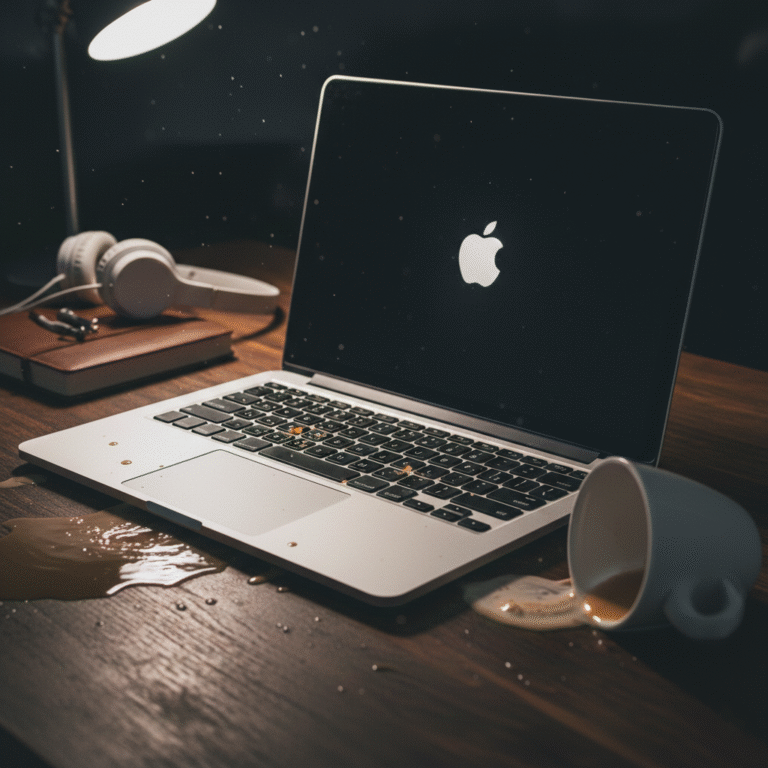
קפה על המקבוק? לא להיבהל – אבל לטפל מיד! מדריך לנזקי נוזלים באפל
הרגע המצמרר הזה שבו כוס הקפה, המים או המיץ נשפכת על המקבוק היקר שלכם – הוא רגע שכל משתמש אפל מקווה שלא יחווה. הבהלה גדולה, אבל דווקא ברגעים האלו, פעולה מהירה ונכונה היא ההבדל בין תיקון קל לנזק בלתי הפיך.
מה קורה למחשב אפל כשנשפך עליו נוזל?
ברגע שהנוזל חודר למחשב, מתחיל "מרוץ נגד הזמן":
קצר חשמלי מיידי: אם המחשב פועל, נוזל מוליך חשמל יכול לגרום לקצר מיידי לרכיבים חיוניים (מעבד, לוח אם, זיכרון).
קורוזיה (חלודה): זהו האויב השקט והקטלני ביותר. מרגע החשיפה לנוזל (במיוחד מים, קפה, יין או משקאות ממותקים), מתחיל תהליך של חמצון. הקורוזיה "אוכלת" בהדרגה את רכיבי המתכת העדינים בתוך המחשב – החל מהמסלולים על לוח האם, דרך הרגליים של השבבים ועד למגעים של הסוללה.
הסכנה הגדולה ביותר היא השתהות. גם אם ייבשתם את המחשב והוא נראה "עובד בסדר", קורוזיה יכולה להמשיך להתפתח מתחת לפני השטח, ולגרום לתקלות בלתי צפויות וקשות יותר לאחר ימים, שבועות ואף חודשים!
למה חשוב לטפל במעבדה בהקדם האפשרי?
מניעת נזק מתפשט: מעבדה מקצועית תנתק את הסוללה (כדי למנוע קורוזיה אלקטרוכימית), תפרק את המחשב ותנקה את שאריות הנוזל. ניקוי יסודי של נוזלים וקורוזיה ברמה המיקרוסקופית הוא קריטי.
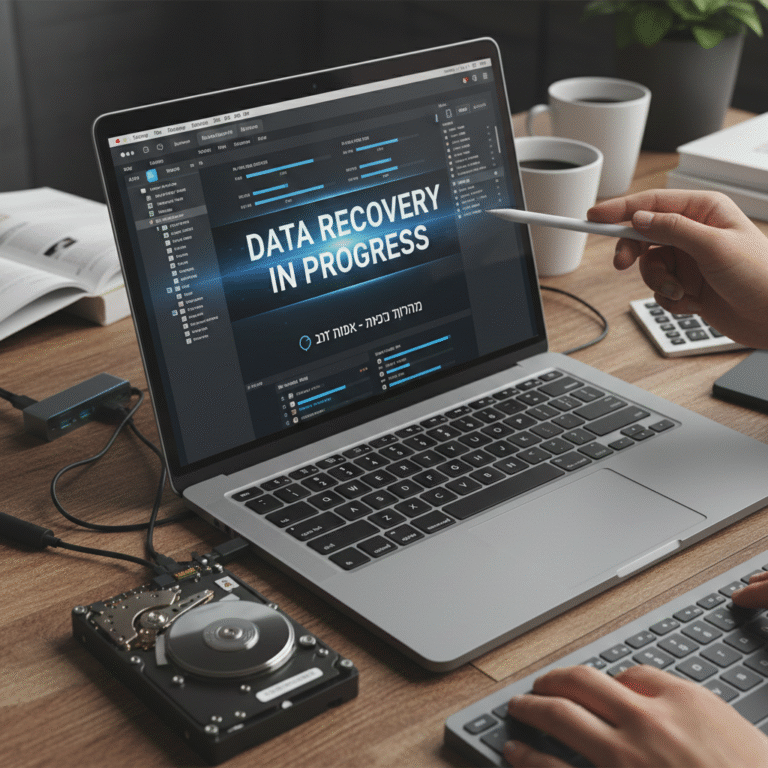
שחזור מידע: לרוב, נזקי נוזלים פוגעים קודם כל בלוח האם או ברכיבי חשמל אחרים. הדיסק הקשיח (SSD) בדרך כלל שורד. מעבדה מקצועית תוכל לחלץ את הדיסק ולשחזר את המידע היקר שלכם, גם אם המחשב עצמו "מת".
עלות-תועלת: טיפול מהיר מונע התפשטות נזק, וכך חוסך לכם כסף. תיקון קורוזיה קלה עולה פחות משמעותית מהחלפת לוח אם או רכיבים מורכבים אחרים שיהרסו כתוצאה מהזנחה.
מעבדה מקצועית – ההבדל הקריטי
לנסות לייבש את המחשב בבית עם מייבש שיער, או להניח אותו באורז (מיתוס מזיק!) – זה בזבוז זמן יקר. מעבדה מקצועית לאפל, כמו mactlv.com, מצוידת בכלים ובניסיון הנדרש: ציוד אולטרה-סוני: לניקוי יסודי של רכיבים
מיקרוסקופים: לאיתור נזקי קורוזיה זעירים.
טכנאים מיומנים: שמכירים את המבנה הייחודי של מחשבי אפל, כולל שבבי ה-T2 ו-Apple Silicon.
הם יודעים בדיוק איפה לחפש את הנזק וכיצד לטפל בו, גם במקרים שבהם נראה שהמחשב "חזר לחיים" לבד.
לסיכום: אל תחכו, פעלו מיד!
אם נשפך לכם נוזל על המחשב:
אנו מתמחים בטיפול בנזקי נוזלים למחשבי אפל, ומספקים אבחון מהיר וטיפול מקצועי כדי להציל את המחשב והמידע שלכם. אל תתפשרו על המידע היקר שלכם – צרו איתנו קשר מיד ואנו נדריך אתכם מה לעשות כי כל מקרה לגופו.
האם המידע שלכם באפל באמת בטוח? המדריך למניעת "אסון דיגיטלי"
זה קורה ברגע אחד: המקבוק לא נדלק, המערכת הפעלה לא עולה או שפשוט מחקתם בטעות תיקייה של פרויקט שעבדתם עליו רבות. ברגע הזה, הדבר היחיד שחשוב הוא לא המכשיר היקר – אלא המידע שנמצא עליו.
בתור משתמשי אפל, אנחנו נהנים ממערכת הפעלה יציבה, אבל חשוב לזכור: חומרה היא זמנית, מידע הוא נצחי וגיבוי הוא קריטי.
למה שחזור מידע ב-Mac הוא אתגר לא פשוט?
בשנים האחרונות, אפל העלתה את רמת האבטחה במחשבים שלה. שבבי ה-T2 וה-Apple Silicon (M1/M2/M3) מצפינים את הנתונים ישירות על לוח האם. המשמעות? אם הלוח נשרף או ננעל, שחזור מידע במעבדה הופך למשימה מורכבת, יקרה ולפעמים בלתי אפשרית.
המסקנה: הדרך הטובה ביותר לשחזר מידע היא פשוט לא לאבד אותו מלכתחילה.
ענן או כונן חיצוני? השילוב המנצח
כדי ליצור חסינות מלאה לאיבוד מידע, כדאי להכיר את "חוק הגיבוי 3-2-1": 3 עותקים של המידע, ב-2 פורמטים שונים, כשאחד מהם נמצא מחוץ לבית/משרד (בענן).
ה-iCloud: השותף הטבעי
אל תסתפקו רק בגיבוי תמונות. ודאו שסנכרון ה-Desktop ו-Documents שלכם מופעל.
יתרון: הכל מסתנכרן אוטומטית בין האייפון, האייפד והמחשב.
טיפ: אם מחקתם קובץ בטעות, יש לכם 30 יום לשחזר אותו דרך אתר icloud.
Google Drive / Dropbox: לסביבת עבודה משותפת
אם אתם עובדים על קבצים כבדים או משתפים פעולה עם אחרים, ה-Drive הוא כלי קריטי. הוא מאפשר "היסטוריית גרסאות", כך שאם שיניתם קובץ והתחרטתם, תוכלו לחזור אחורה בזמן לגרסה מלפני שבוע.
Time Machine: ה"ביטוח" של אפל
חברו כונן חיצוני פעם בשבוע ותנו ל-Time Machine לעשות את העבודה. זה הגיבוי היחיד שיאפשר לכם לשחזר את כל המחשב בדיוק כפי שהיה (כולל תוכנות והגדרות) למכשיר חדש תוך דקות.
איך נמנעים מבעיית איבוד מידע? 3 צעדים מעשיים
אל תחכו להודעת "הדיסק מלא": כשהכונן שלכם מלא עד אפס מקום, למערכת ההפעלה קשה לבצע גיבויים אוטומטיים והסיכוי לקריסת קבצים עולה. שמרו תמיד על 15-20% שטח פנוי.
בדיקת תקינות תקופתית: פעם בחודש, כנסו לענן שלכם וודאו שהקבצים האחרונים באמת שם. אל תניחו שהכל עובד על אוטומט.
הפרדת כוחות: אל תשמרו חומרים קריטיים רק על שולחן העבודה. העבירו פרויקטים שהסתיימו לארכיון בענן או לכונן חיצוני ייעודי.
סיכום
איבוד מידע הוא לא שאלה של אם, אלא של מתי. השקעה של כמה דקות בהגדרת גיבוי נכון היום, תחסוך לכם אלפי שקלים ועוגמת נפש אדירה מחר.
לסוללות המקבוק אורך חיים מוגבל, לכן לפני שיוצרים קשר עם מעבדת מקבוק, ניתן לבדוק בעצמכם מה מצב הבריאות של הסוללה. ראשית. כל בעיה בחיי הסוללה יכולה לנבוע משימוש כבד במחשב, או שהיא ישנה וכבר לא מתפקדת כראוי.
בדוק את ספירת מחזורי הטעינה ב- Mac שלך
מחזור טעינה הוא הזמן בין טעינה מלאה ופריקה (סיום) של הסוללה עד ל0%. כל סוללת Mac אמורה להחזיק ל -1000 מחזורים, ישנן דגמים ישנים יותר (לפני 2010) שמותאמים ל -500 או 300 מחזורי טעינה. ככל שתגיעו קרוב לסיום מחזור החיים של הסוללה תתחילו להרגיש בעייפות החומר – היא ניגמרת מהר או לא עבודת בכלל (כלומר מוציאים מהחשמל והמחשב נכבה מיד).
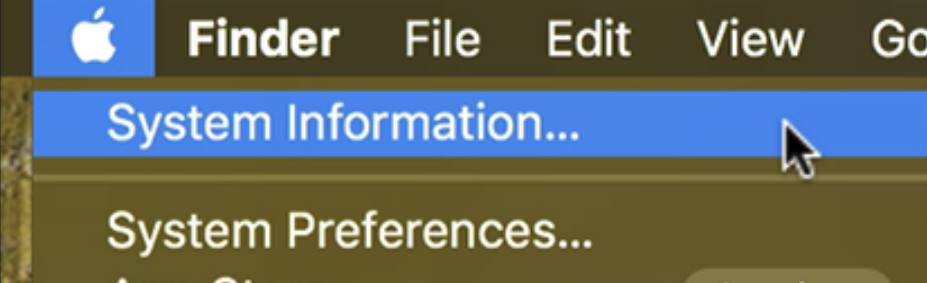
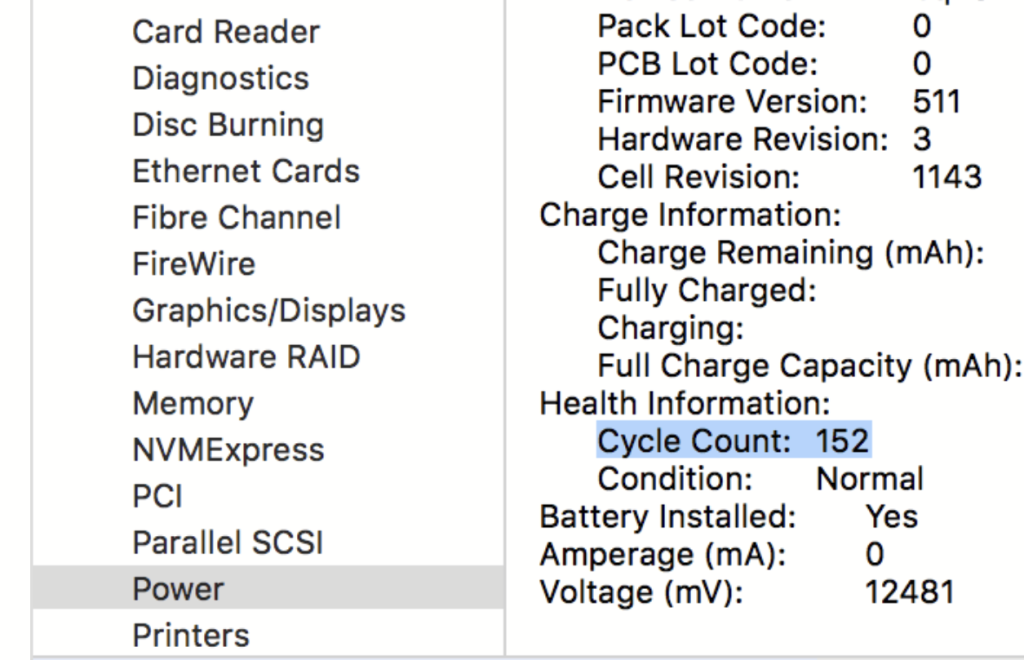
בכדי לבדוק כמה מחזורי טעינה עברו על הסוללה שלך, החזק את מקש Option קבוע
ALT – OPTION
בו זמנית לחץ עם סמן העכבר על סמל Apple בפינה השמאלית (או הימנית) העליונה שעל המסך ואז בחר בתפריט "מידע מערכת" או System Information. אם לא תחזיקו את מקש Option קבוע, תראו במקום זאת פקודה "אודות Mac זה". – לשם הדוגמא :
בחלון המידע שיפתח בחרו את הקטגוריה "חומרה" משמאל, ואז בחר באפשרות "Power".
בחלונית הימנית תראו את כל הנתונים על הסוללה שלכם. "ספירת מחזור" נמצא בסעיף "מידע בריאותי".
ל- MacBook בדוגמה שלנו יש ספירת מחזור של 152. אין צורך בהחלפה. אם יש בעיה בסוללה שלך, הערך "מצב" (שמראה Normal בדוגמה שלנו) יציג משהו בסגנון "חייב בשירות".
אנו מחליפים את כל סוגי הסוללות למחשבי אפל, צרו קשר עוד היום לקבלת הצעת מחיר.
שחזור סיסמה מק Mac OS המחשב שכב זמן מה במחסן, פתחתם אותו ולפתע אנחנו לא זוכרים את הסיסמא ! שכחתם את הסיסמא שלכם לכניסה למערכת הפעלה וכמובן שאתם לא יכולים להשתמש יותר במחשב שלכם. אל דאגה , אפל דאגו לאופציה דיי טובה וקלה לאיפוס הסיסמא למשתמש שלכם. לפני שאתם רצים למעבדה הקרובה על מנת לתקן את איי מק פרו שלכם או כל מכשיר אפל אחר שלכם, קראו את המדריך הבא
בעולם בו כל אחד כמעט יודע לתפעל סמארטפון ומחירי המחשוב אטרקטיביים למדי, השאלה אם לרכוש מחשב אינה רלוונטית יותר, מה שחשוב לשאול זה איזה מחשב לקנות. שתי הפלטפורמות המובילות היום עבור רוב הצרכנים הם ה- Mac של Apple וה- PC עם מערכת הפעלה Windows . הרבה חנויות מחשבים ומעבדות תיקון מק, מקבלות המון פניות עם השאלה מה לרכוש, מה עדיף יותר? והאם יש מחשבים שיותר תואמים למקצועות מסוימים. מתלבטים איזה מחשב לרכוש? המאמר הזה בדיוק בשבילכם,
ראשית נעשה סדר בהגדרה, PC, בפירושו "מחשב אישי" Personal Computer מתייחס לכל מחשב שבו עולה מערכת ההפעלה של IBM למשל, Windows Linux,,FreeBSD , ללא קשר ליצרן. בזמן שMAC הינו קיצור של Macintosh ומתייחס למחשבים המיוצרים אך ורק ע"י חברת אפל האמריקאית. השימושים של המחשבים בדרך כלל דומים ומשמשים כמחשב אישי לשימוש ביתי או משרדי, אנשים העוסקים בעיצוב, פרודקשן, הדמיות וכד' מעדיפים את המק בגלל המסך עם גווני הצבעים המדויקים.
עיצוב לפני הכל!
לפני שנגיע להשוואות חייבים לשים על השולחן את העיצובים היחודיים של אפל, הם הקדישו מחשבה רבה בעיצוב של המק ושמו דגש על כל פרט קטן. זה יוצר מוצרים מושכים ברמה הויזואלית וזהות מותג מדויקת, כל המחשבים של אפל כולל מקבוק נראים ממרחק. בעוד שמוצרי ה – PC מיוצרים ע"י חברות שונות אין זהות מוצר אחת ולכל יצרן יש את הנראות שלו.
בנוגע לתוכנה
בניגוד למחשבי PC שבדרך כלל מגיעים עם גרסאות ניסיון של Microsoft Office, במחשבי מקמותקנות כל התוכנות הדרושות לעבודה בסיסית שוטפת. תוכנה ליצירת מסמכים אלקטרוניים, ייצור מצגות וכן תוכנה בסיסית לעריכת תמונות וסרטוני וידאו. אפל הנה חברת תוכנה וחומרה, התוכנות כולן מגיעות ממעבדת אפל לאחר שעברו התאמה למחשבי Mac, בעוד התוכנות עבור מחשבי PC מגיעות ממקורות שונים ללא התאמה ברורה למחשבים.
גם עדכוני התוכנה לא זהים, בעוד עדכוני התוכנה שלמכשירי אפל יורדים אוטומטית באופן פשוט, מהיר וללא בעיות, רבים מדווחים כי עדכוני תוכנות האופיס מעוררות בעיות כאלה ואחרות.
מחשב לכל כיס?
הבדל חשוב ומשמעותי מאוד לישראלים, הוא במחיר המחשבים. ללא ספק מחשבי PC זולים משמעותית מהמחשבים של אפל, גם האביזרים החלקים והחלפים. ניתן למצוא מחשבי PC בהתאמה לכל תקציב. בשנים האחרונות אפל מיתנה את המחירים שלה אם כי עדיין מחשבי אפל, בעיקר מק ומקבוק, יקרים ולא מתאימים לכל כיס. מי שטוען שהתשלום הוא רק על המותג ממש טועה, מכיוון שמנתוני המעבדות ניתן ללמוד שאחוז המקרים של תיקון מק או תיקון מקבוק לא גבוהים לעומת מחשבים של חברות אחרות.
ההחלטה על איזה מחשב לרכוש צריכה להגיע מתוך צורך, תוך והתאמה לתקציב. מתוך ההבנה של איזו פלטפורמה מתאימה, איזה שימוש המחשב הולך לבצע. העוסקים באומנות, עיצוב, גרפיקה, אדריכלות וכד' מעדיפים את תוכנות המובנות של אפל, עבור משחקים ה- PC מומלץ בהרבה. ההחלטה גם צריכה להתבסס על וזמינות שירות הלקוחות ואפשרויות התיקון, חשוב לוודא היכן יש מעבדת שירות מקצועית כזו שמתקנת בצורה יסודית את המכשירים ומתמחה באופן ספציפי בסוג המחשב שמגיע לתיקון, מעבדת אפל המתמחה בתיקון מק ומקבוק וכמובן אותו הדבר במחשבי PC. היסודיות, המקצועיות גם להן חשיבות רבה שיש לקחת בחשבון.
בשנה שעברה אפל השיקו את המעבד החדש בייצור עצמי ה-M1. מדובר במעבד חזק ביותר היושב על שבבים והליבה שלו מספקת ביצועים מהטובים והמהירים ביותר שנראו עד כה.
השנה אפל השיקו 2 מעבדים חדשים – M1 Pro ו M1 Max. חזקים במיוחד, שרק יצאו וכבר גונבים את ההצגה לשאר החברות. אפל בנוסף השיקה לראושנה מחשב בגודל 14״ עם ביצועים גבוהים מהרגיל.
בוחרים מקבוק פרו על פי אופי השימוש שלכם
קהלי היעד העיקריים של המקבוק פרו הם בעיקר מהמגזר העסקי, כמו: פרילנסרים העוסקים בעיצוב, הפקת סאונד, עריכת וידאו, אדריכלות ועוד, חברות הייטק המשתייכות לעולם המקצועי, סטודנטים.
כדי לדעת איך לבחור מקבוק פרו אתם צריכים לדעת את המפרט המדויק שלו על מנת שייתן מענה מדויק לצרכים שלכם.
כיצד תדעו לבחור את המקבוק פרו בדיוק עבורכם?
אם אתם עורכי וידאו או עוסקים בעיצוב, לכרטיס מסך יש חשיבות רבה, אם אתם עוסקים בהפקת סאונד לאיכות הצליל תהיה השפעה על בחירת המקבוק פרו הנכון עבורכם. המקבוקים ידועים בזכות איכות סאונד הטובה ביותר בעולם.
אם אתם עובדים בהייטק, לרוב, הדברים החשובים ביותר עבורכם היא מהירות התהליכים וחוזקו של המחשב. לכן מחשבי המקבוק ה-M1 pro וה- M1 Max יכולים בהחלט להתאים לכם.
אלו רק דוגמאות קטנות, עשו סקירה מדויקת ובדקו איזה מקבוק פרו יבצע את העבודה על הצד הטוב ביותר עבורכם.
מעבדת MacTLV
MacTLV מתמחה בתיקון של מוצרי אפל, בעלת ותק של 10 שנים אנו נותנים מענה מהיר וברמת איכות גבוהה.
יש לנו לקוחות פרטיים ועסקיים, לרבות חברות הייטק ומשרדי אדריכלים נחשבים.
לא משנה אם אתם מעוניינים לרכוש מקבוק פרו חדש או זקוקים לתיקון מק, אנחנו נדע לתת לכם את השירות האישי ביותר בזכות הניסיון והידע שצברנו . אנחנו מוכרים את כל דגמי המקבוק פרו במחירים תחרותיים,