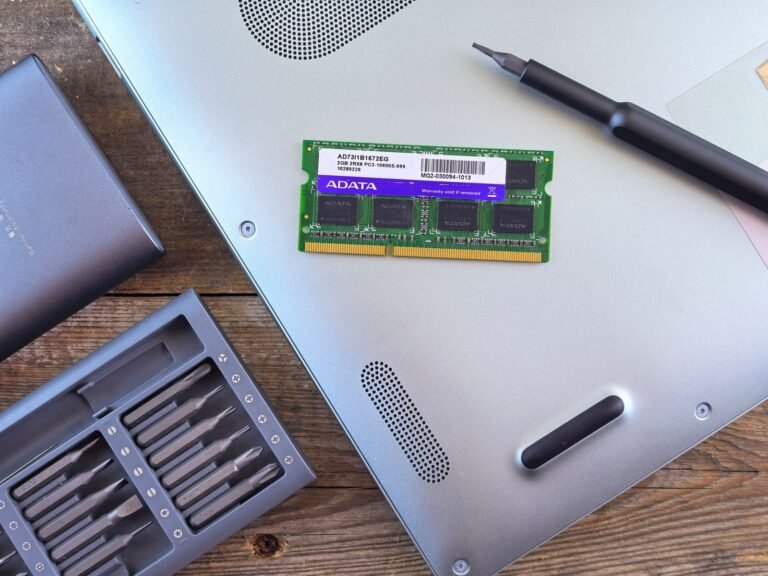
שדרוג זיכרון RAM למחשב נייד הוא אחת הדרכים הפשוטות והיעילות ביותר להאריך את חיי המחשב ולהרגיש שיפור ביצועים מיידי, בלי להוציא כסף על מחשב חדש. כשהמחשב הנייד נפתח לאט, תוכנות קופאות כשיש כמה חלונות פתוחים במקביל, או שדפדפן עם עשרות טאבים גורם למערכת להיתקע – לרוב הבעיה היא מחסור בזיכרון עבודה ולא בעיה בדיסק או במעבד. במאמר הזה נסביר מה זה זיכרון RAM, איך לבדוק אם המחשב שלכם תומך בשדרוג, ומתי כדאי לבצע את השדרוג בעצמכם או לפנות למעבדת מחשבים מקצועית.
מה זה זיכרון RAM ולמה הוא משפיע על מהירות המחשב
זיכרון RAM (Random Access Memory) הוא זיכרון עבודה זמני שבו המחשב שומר את כל המידע שהוא צריך "כאן ועכשיו" – קבצים פתוחים, טאבים בדפדפן, תוכנות פועלות ברקע ועוד. בניגוד לדיסק הקשיח או ל-SSD, שבהם המידע נשמר לאורך זמן, ה-RAM מתאפס בכל כיבוי של המחשב. כשה-RAM מתמלא, המערכת מתחילה להעביר נתונים גם לדיסק (תהליך שנקרא Paging או Swapping), וזה מאט את המחשב באופן דרמטי – גם אם יש בו מעבד חזק ו-SSD מהיר.
סימנים שהמחשב הנייד שלכם זקוק לשדרוג זיכרון
- האטה כשפותחים כמה תוכנות או טאבים במקביל – המחשב "נושם עמוק" ונהיה איטי כל פעם שעובר מתוכנה לתוכנה.
- מנהל המשימות מציג שימוש RAM גבוה – אם עמודת הזיכרון ב-Task Manager (או Activity Monitor ב-Mac) נמצאת קרוב ל-90-100% רוב הזמן, זה סימן ברור.
- תוכנות כבדות כמו עריכת תמונה, וידאו או קבצי Excel גדולים נתקעות או נסגרות לבד.
- המחשב מגיב באיטיות גם זמן קצר אחרי הדלקה, כשרק כמה תוכנות רקע נטענות.
אם הסימנים האלה מוכרים לכם, חשוב לבדוק גם שהבעיה אינה דיסק קשיח ישן ואיטי – לעיתים שדרוג ל-SSD הוא הפתרון הנכון יותר, ולעיתים שילוב של שני השדרוגים יחד נותן את התוצאה הטובה ביותר.
האם המחשב הנייד שלכם בכלל ניתן לשדרוג?
לפני שרוכשים זיכרון חדש, חשוב לבדוק שלושה דברים:
1. האם קיים חריץ זיכרון פנוי או אפשרות החלפה
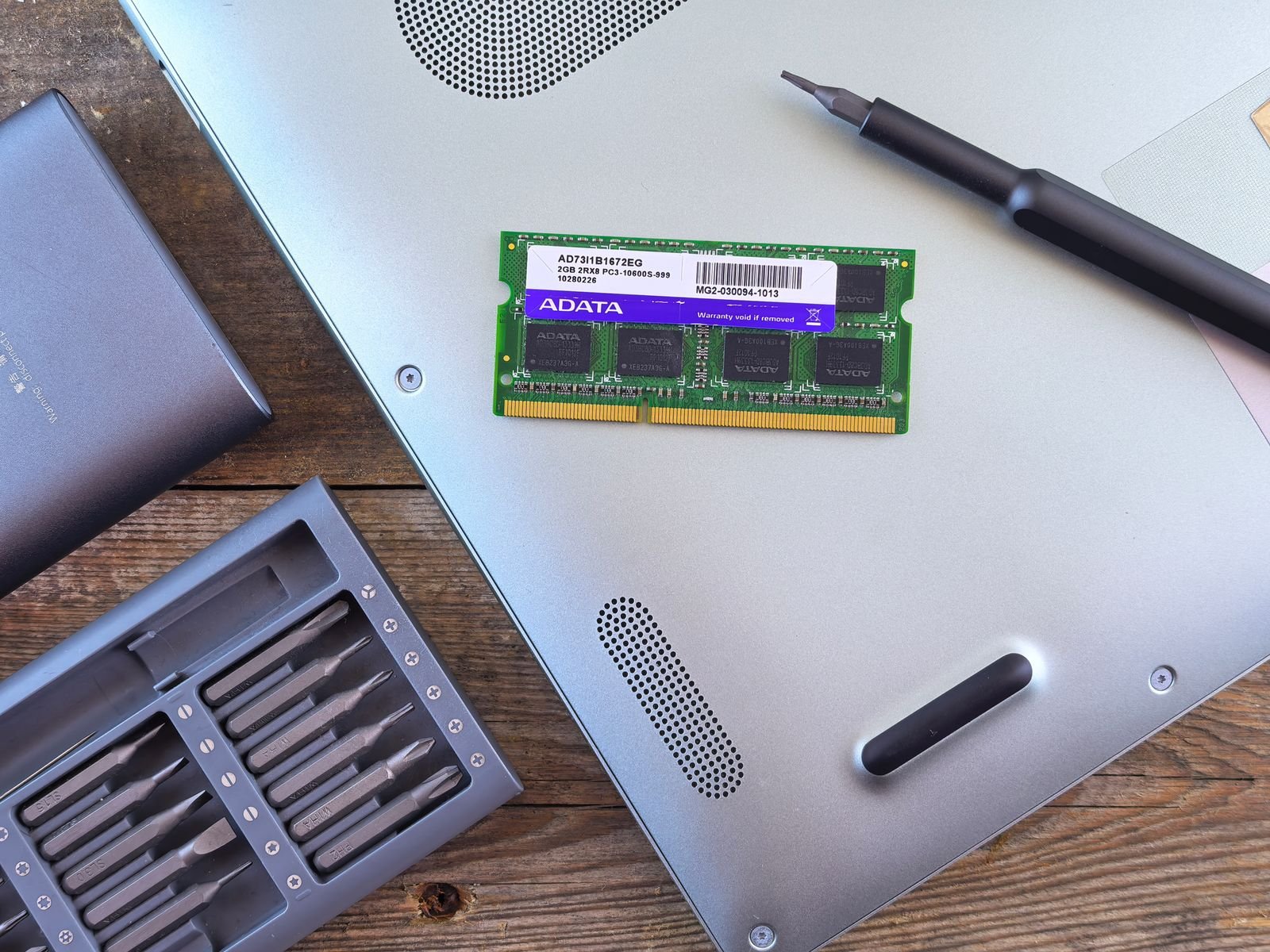
במחשבים ניידים רבים, בעיקר דגמים דקים וקלים (אולטרהבוקים כמו חלק מדגמי אולטרה-פורטבל), הזיכרון מולחם ישירות על לוח האם ולא ניתן להחלפה בכלל. בדגמים אחרים יש חריץ אחד או שני חריצי SO-DIMM שמאפשרים הוספה או החלפה של מודולי זיכרון. את המידע הזה אפשר למצוא במפרט הטכני של היצרן, לפי שם הדגם המדויק.
2. סוג הזיכרון התואם – DDR4 או DDR5
לוחות אם שונים תומכים בסוגי זיכרון שונים – DDR4 או DDR5 (ובמחשבים ישנים יותר אף DDR3) – וסוגים אלה אינם תואמים זה לזה פיזית או חשמלית. התקנת זיכרון מהסוג הלא נכון פשוט לא תיכנס לחריץ, ואם בכל זאת תצליחו לדחוף אותו, זה עלול לגרום נזק. חשוב גם לבדוק את מהירות הזיכרון (לדוגמה MHz) ולהתאים אותה למה שהלוח אם תומך בו, אחרת המחשב עלול שלא לעלות כלל.
3. כמה זיכרון המחשב מקבל כתמיכה מקסימלית
כל דגם מחשב נייד מוגבל לכמות זיכרון מקסימלית שהוא יכול לתמוך בה (למשל 16GB, 32GB או 64GB), ללא קשר לכמה מודולים מתכננים להכניס. רכישת זיכרון מעבר למגבלה הזו היא בזבוז כספי, כי המחשב פשוט לא ישתמש בעודף.
כדאי לדעת: מגמת מחירים בשוק הזיכרון
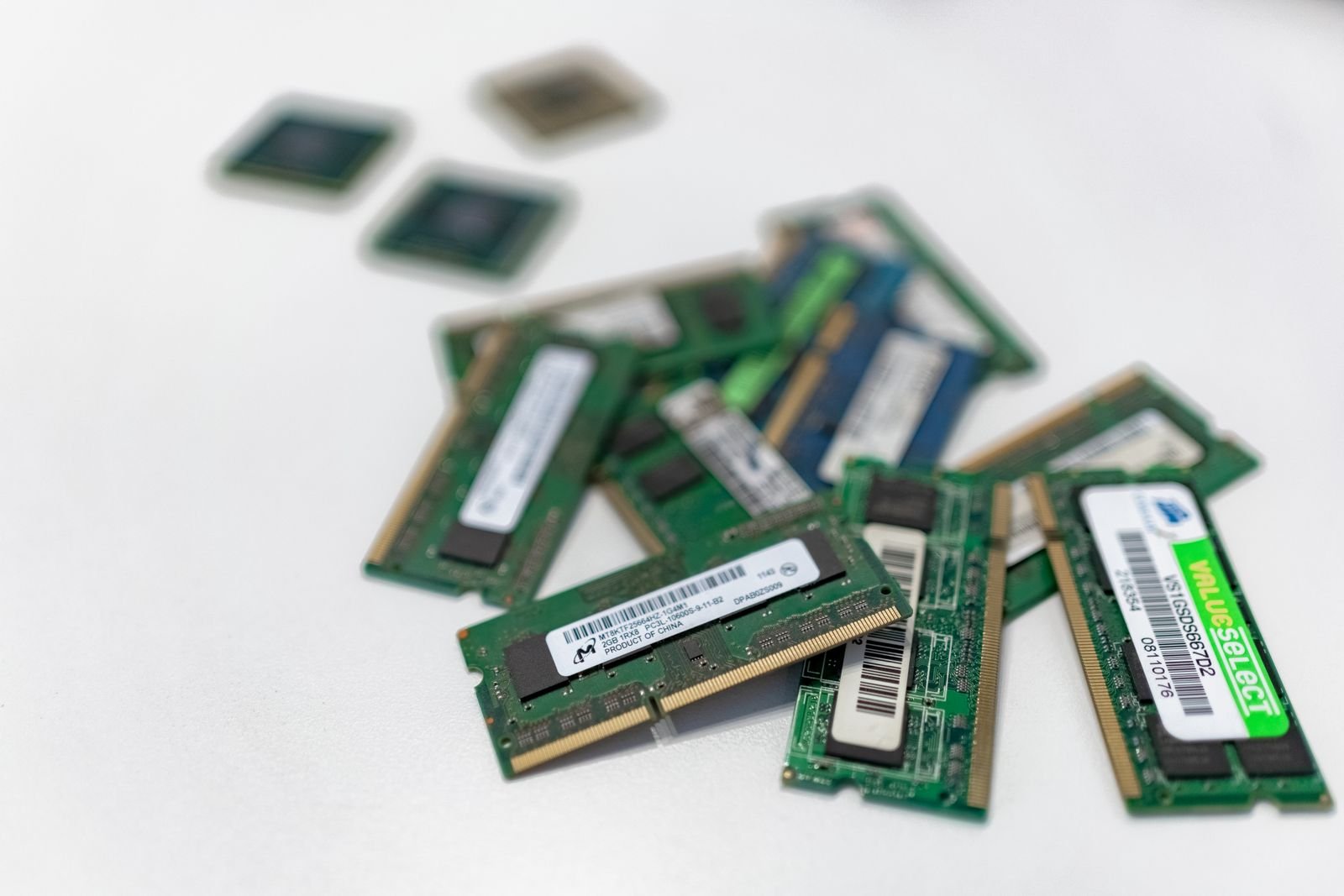
בשנה האחרונה חל מחסור עולמי ברכיבי זיכרון, ויצרניות גדולות הפחיתו את ייצור ה-DDR4 לטובת מעבר ל-DDR5, מה שהעלה את המחירים של שני הסוגים. המשמעות המעשית: אם יש לכם מחשב ישן שתומך רק ב-DDR4, ייתכן שהשדרוג יהיה יקר יותר ממה שהייתם מצפים, ולעיתים גם קשה יותר להשיג את המודל המדויק הנדרש. לכן מומלץ לבדוק מחירים עדכניים ולהשוות בין כמה ספקים לפני רכישה, ובמקרים מסוימים לשקול אם משתלם יותר לשדרג לדיסק SSD במקום, או לשלב את שני השדרוגים לפי התקציב.
האם לשדרג בעצמכם או לפנות למעבדה מקצועית?
בחלק מהמחשבים הניידים, במיוחד דגמי עבודה (Business) ודגמי גיימינג, יש פתח תחתון נגיש להחלפת זיכרון וסוללה בבית, עם מדריך פשוט מהיצרן. במקרים אלה, משתמש עם קצת ניסיון טכני יכול לבצע את השדרוג עצמאית תוך דקות, בתנאי שרוכש את סוג הזיכרון המדויק.
עם זאת, ישנם מקרים שבהם מומלץ בחום לפנות למעבדת מחשבים מקצועית:
- מחשבים דקים וקלים שבהם צריך לפרק את כל המארז התחתון, להסיר ברגים נסתרים ולעבוד בסביבה רגישה לחשמל סטטי.
- אי בטחון בנוגע לתאימות הזיכרון – טכנאי מנוסה יודע לזהות מדויק את סוג הזיכרון הנתמך ואת הדגם המתאים, ולחסוך רכישה שגויה.
- חשש לפגיעה באחריות היצרן – בחלק מהמחשבים פתיחת המארז עצמאית עלולה לפגוע באחריות, ועדיף שהעבודה תתבצע במעבדה עם ידע וכלים מתאימים.
- המחשב לא עולה כלל לאחר ניסיון שדרוג עצמאי – לעיתים התקנה לא נכונה של המודול (לא "נכנס" עד הסוף) גורמת למחשב לא להידלק, ואז נדרשת בדיקה מקצועית.
- רוצים לשלב כמה שדרוגים בבת אחת (זיכרון, SSD, ניקוי אבק ומערכת קירור) – כך ניתן לקבל תוצאה אופטימלית בפנייה אחת.
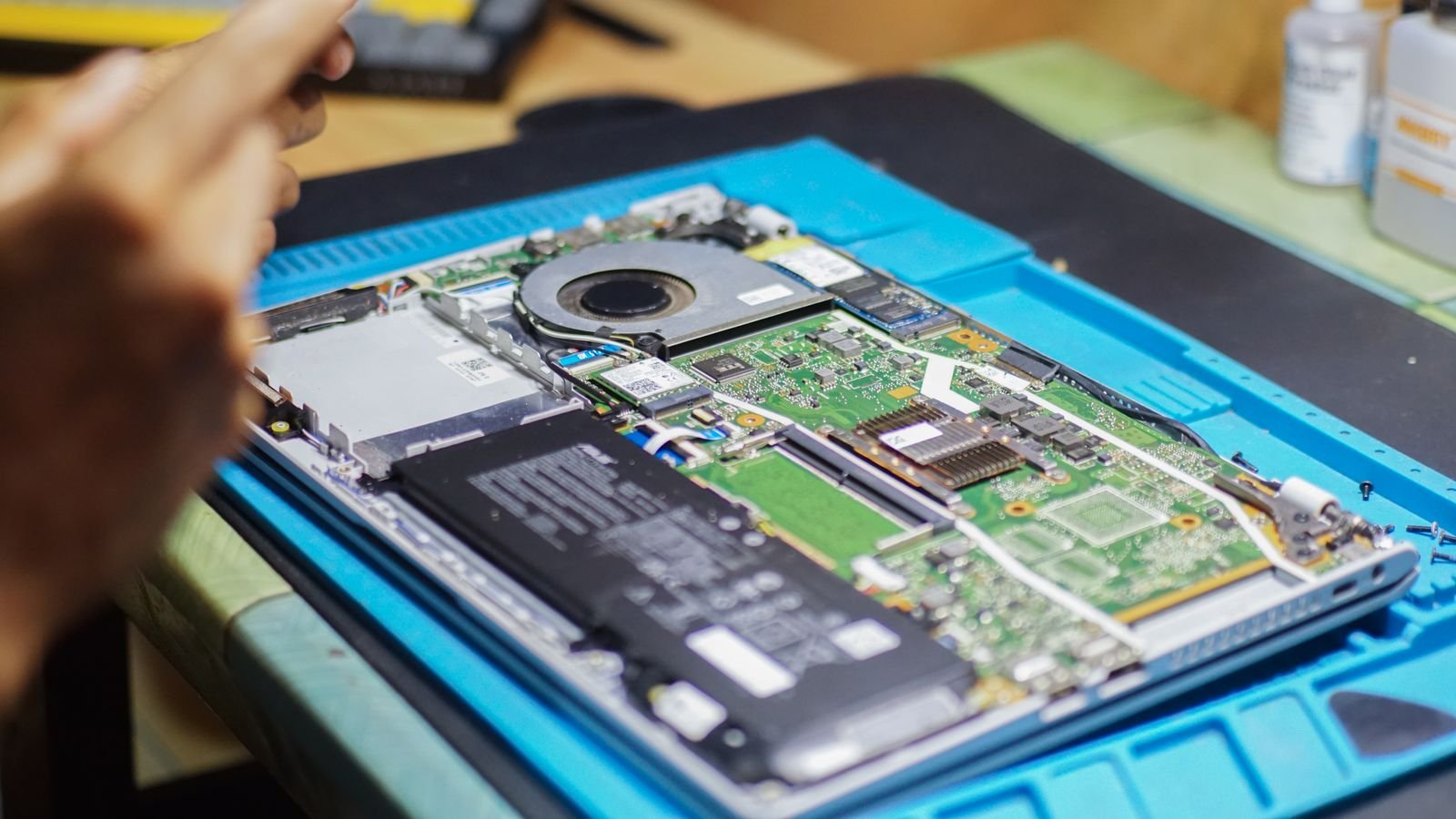
מה קורה בתהליך שדרוג זיכרון במעבדה מקצועית
במעבדת תיקונים מקצועית כמו Mactlv, התהליך כולל בדיקה ראשונית של דגם המחשב וזיהוי סוג הזיכרון הנתמך והמקסימום האפשרי, התאמת מודול זיכרון איכותי ותואם, פירוק זהיר של המארז בסביבה מוגנת חשמל סטטי, התקנת הזיכרון ולבסוף בדיקת תקינות מלאה – כולל בדיקת זיהוי המערכת את הזיכרון החדש ומבחן עומס קצר, לפני החזרת המחשב ללקוח.
טיפים לפני שמחליטים לשדרג
- בדקו כמה זיכרון יש לכם כיום ומה השימוש הממשי שלכם במחשב (עבודה משרדית, עריכת וידאו, גיימינג וכו').
- אם יש לכם חריץ זיכרון פנוי אחד, לעיתים ניתן רק להוסיף מודול נוסף ולא להחליף את הקיים – כך חוסכים בעלות.
- שמרו גיבוי לפני כל פעולה פיזית במחשב, גם אם מדובר בשדרוג פשוט יחסית.
- אם המחשב בן יותר מ-5-6 שנים, בדקו גם מה מצב הסוללה ומערכת הקירור – לעיתים שדרוג זיכרון בלבד לא יספיק כדי להרגיש מחשב "כמו חדש".
סיכום וקריאה לפעולה
שדרוג זיכרון RAM למחשב נייד הוא אחד השדרוגים המשתלמים ביותר שאפשר לבצע – הוא יחסית מהיר, לא יקר במיוחד, ויכול לתת הרגשה של מחשב חדש ממש. אם המחשב הנייד שלכם מראה סימני האטה, קפיאות או קושי בריבוי משימות – צוות Mactlv ישמח לבדוק את דגם המחשב שלכם, להמליץ על סוג וכמות הזיכרון הנכונים, ולבצע את השדרוג במהירות ובמקצועיות, עם אחריות מלאה על העבודה. צרו קשר עוד היום לתיאום בדיקה ושדרוג זיכרון מהיר ומקצועי.