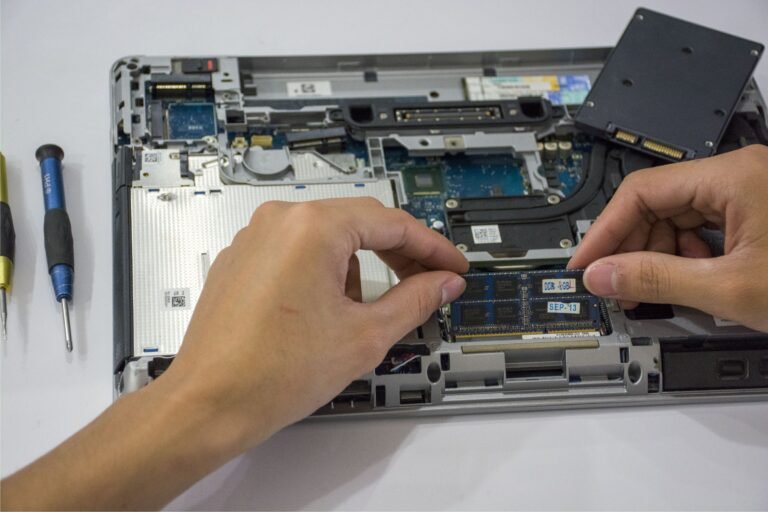
שדרוג SSD למחשב נייד הוא אחד הצעדים המשתלמים ביותר שאפשר לבצע כשמחשב שהיה פעם מהיר מתחיל להרגיש כבד ואיטי. במקום לרוץ לקנות מחשב חדש בעלות של אלפי שקלים, במקרים רבים מספיק להחליף את הכונן הקשיח המכני הישן בכונן SSD כדי לקבל מכונה שמרגישה כמו חדשה – עם עלייה מהירה יותר, פתיחת תוכנות כמעט מיידית, וחיי סוללה ארוכים יותר. במאמר הזה נסביר מתי כדאי לשדרג, מה ההבדל בין הכוננים, וכמה זה עולה בפועל.
הסימנים שמעידים שהגיע הזמן לשדרג
לא כל מחשב נייד איטי דורש שדרוג חומרה – לפעמים מדובר בבעיית תוכנה שאפשר לפתור בניקוי וירוסים או סידור תוכנות מיותרות. אבל כשמתקיימים כמה מהתסמינים הבאים, הסבירות ששדרוג SSD יעזור עולה משמעותית:
- עליית המערכת (Boot) אורכת יותר משתי דקות
- נורית הדיסק הקשיח נדלקת לזמן ממושך ופתיחת תוכנות "נתקעת"
- המחשב נייד יותר משלוש שנים ועדיין מגיע עם דיסק קשיח מכני (HDD)
- יש רעש קליקים קל מכיוון גוף המחשב – סימן אופייני לדיסק מכני מזדקן
- המעבר בין חלונות ותוכנות מרגיש מקוטע ואיטי
מה ההבדל בין דיסק קשיח רגיל ל-SSD
דיסק קשיח מכני (HDD) עובד בעזרת צלחת מסתובבת וראש קריאה נייד, בדומה לתקליט ישן – ולכן יש לו מגבלת מהירות פיזית וגם רגישות לזעזועים. כונן SSD (Solid State Drive), לעומת זאת, מבוסס כולו על שבבי זיכרון פלאש ללא חלקים נעים. המשמעות המעשית היא:
מהירות
SSD קורא וכותב נתונים פי כמה וכמה מהר יותר מדיסק קשיח רגיל. בפועל, זמן עליית המערכת ההפעלה מתקצר מדקות לשניות בודדות, ותוכנות כבדות כמו עורכי תמונה או וידאו נפתחות כמעט מיידית.
אורך חיי סוללה ורעש
מכיוון שאין ל-SSD חלקים מכניים שנעים, צריכת החשמל שלו נמוכה משמעותית מזו של דיסק קשיח – מה שמאריך את זמן הפעולה על סוללה. בנוסף, כונן SSD פועל בשקט מוחלט, בעוד שדיסק קשיח מכני נוטה להשמיע רעש קל ואף רעש קליקים ככל שהוא מתיישן.
עמידות
מחשב נייד עובר טלטולים, נפילות קלות והזזות תכופות. דיסק קשיח מכני רגיש לפגיעות כאלה בגלל הראש הנייד שבתוכו, בעוד ש-SSD ללא חלקים נעים עמיד הרבה יותר לשימוש יומיומי מחוץ לבית ובתיק.
כדאי לשלב גם שדרוג זיכרון RAM?
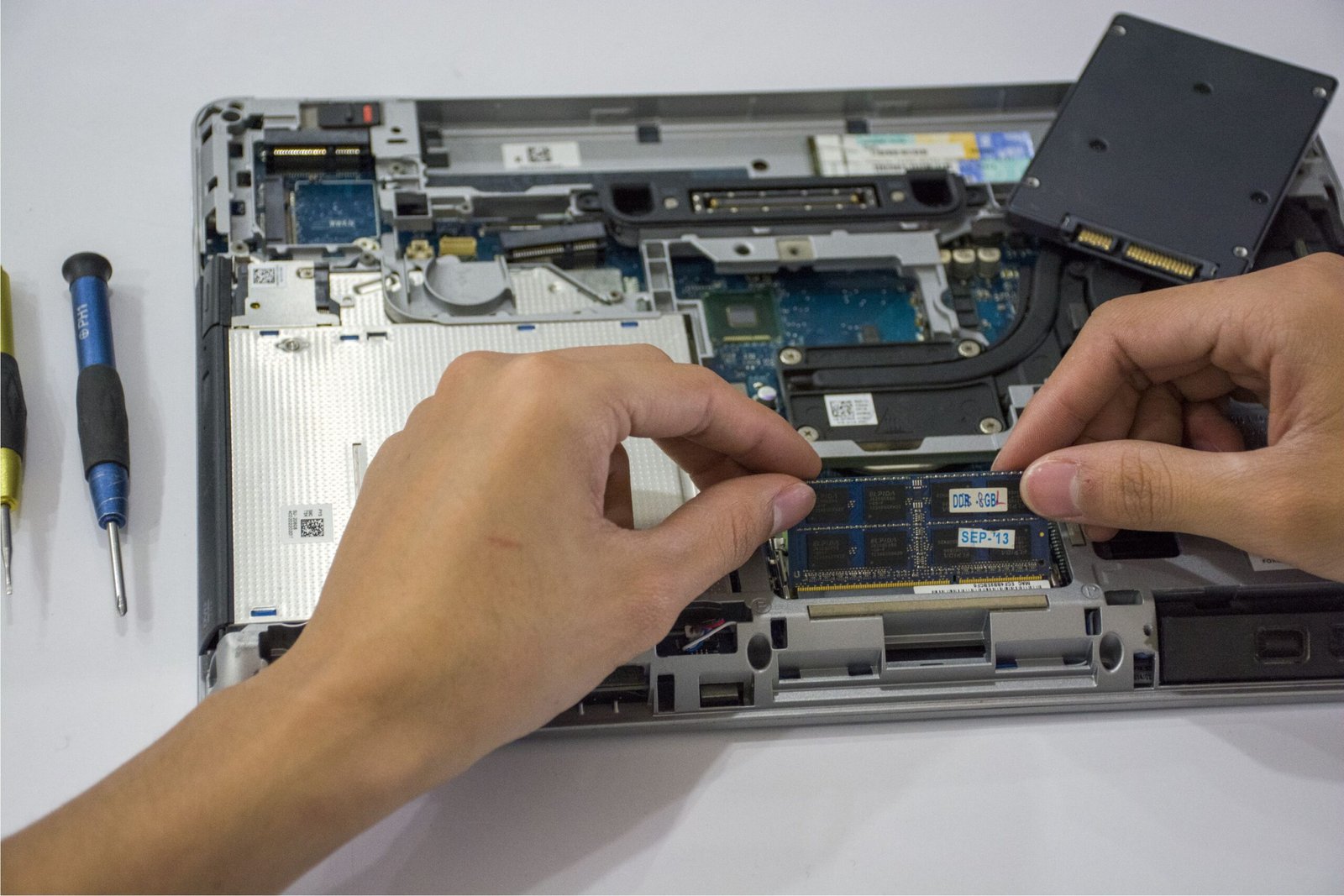
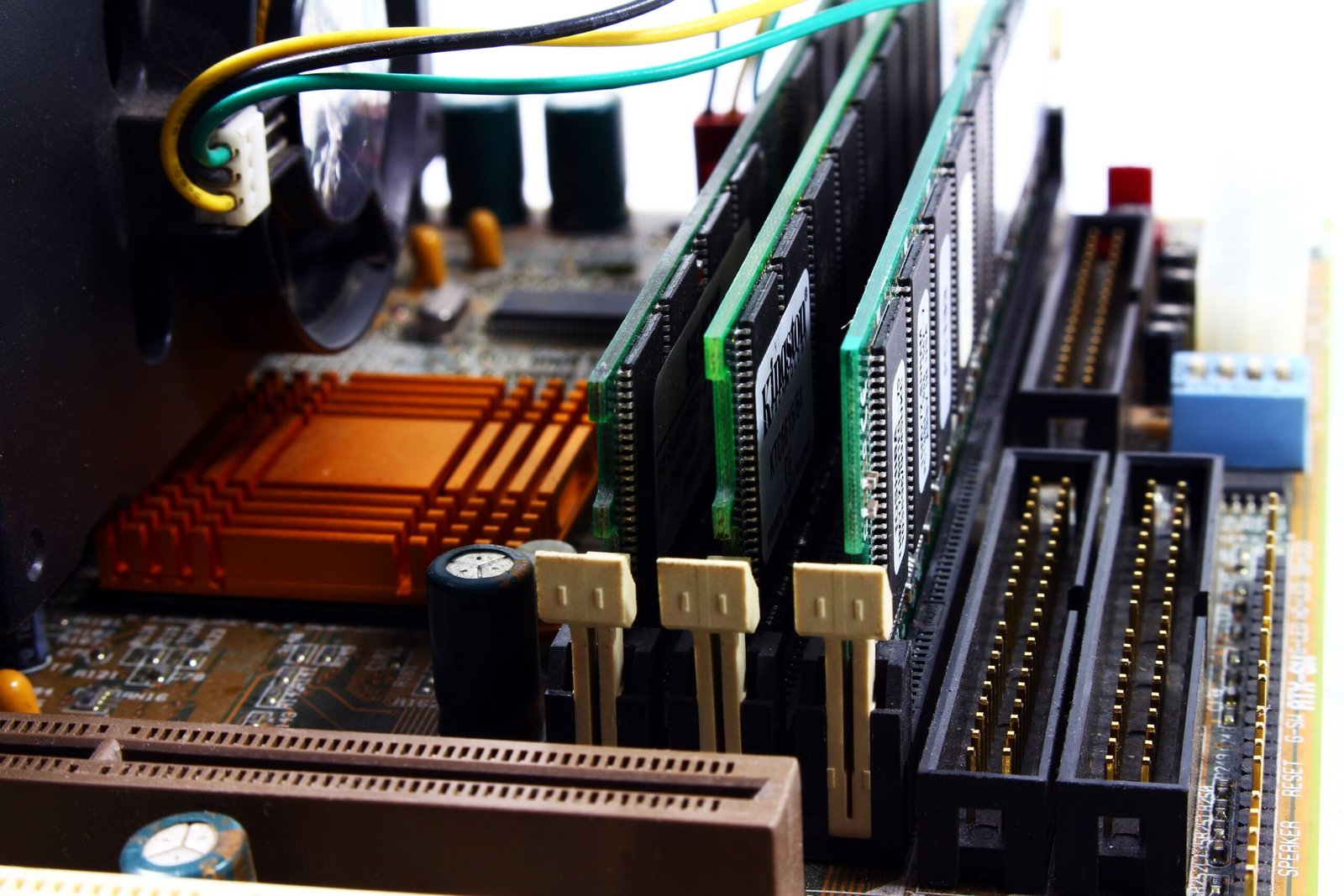
שדרוג SSD פותר בעיקר את בעיית מהירות הטעינה והגישה לקבצים, אבל אם המחשב הנייד גם "נתקע" כשפותחים כמה לשוניות דפדפן במקביל לתוכנת עבודה, ייתכן שהבעיה היא מחסור בזיכרון RAM. שילוב של שדרוג SSD יחד עם הוספת זיכרון RAM (בהתאם למה שהמחשב תומך בו – DDR4 או DDR5, ובמחשבים ניידים בפורמט SODIMM הקטן יותר) הוא לרוב הדרך היעילה ביותר להאריך את חיי המחשב בשנים נוספות במחיר נמוך משמעותית ממחשב חדש. חשוב לבדוק מראש כמה זיכרון המחשב תומך בו ואיזה סוג, כדי לא לרכוש רכיב שלא מתאים ללוח האם.
כמה עולה שדרוג SSD ואיך בוחרים את הכונן הנכון
מחירי כונני SSD ירדו משמעותית בשנים האחרונות, ועלות השדרוג כיום נגישה יחסית – במיוחד בהשוואה למחיר של מחשב נייד חדש. העלות המדויקת תלויה בכמה גורמים:
- נפח האחסון – כונן SSD בנפח 500GB יעלה פחות מכונן בנפח 1TB או 2TB
- סוג הממשק – כונני NVMe (המתחברים ישירות ללוח האם ולא דרך כבל SATA) מהירים משמעותית יותר, אך גם יקרים יותר מכונני SATA SSD רגילים
- דגם המחשב – במחשבים ניידים ישנים יותר לעיתים אין תמיכה ב-NVMe, ואז נדרש כונן SATA בפורמט M.2 או 2.5 אינץ'
- העברת מידע – שירות של שיבוט (קלונינג) הדיסק הישן לכונן החדש, כך שכל התוכנות וההגדרות נשמרות בלי צורך בהתקנה מחדש
מכיוון שהפתרון המתאים משתנה ממחשב למחשב, מומלץ להתייעץ עם טכנאי מקצועי לפני הרכישה – כדי לוודא התאמה מלאה לדגם הספציפי ולמנוע רכישת רכיב שלא יעבוד במחשב.
מה קורה לקבצים ולתוכנות הישנים שלי?
אחד החששות הנפוצים בקרב מי ששוקל שדרוג SSD הוא איבוד קבצים, תמונות או תוכנות מותקנות. בפועל, בתהליך מקצועי לא צריך לבחור בין שדרוג לבין שמירה על המידע הקיים: באמצעות שיבוט (Cloning) של הדיסק הישן אל הכונן החדש, המחשב עולה בדיוק כפי שהיה – עם אותה מערכת הפעלה, אותם קבצים ואותן תוכנות מותקנות, רק על גבי חומרה מהירה בהרבה. במקרים שבהם הדיסק הישן כבר סובל מתקלות קריאה, נדרשת לעיתים גישה זהירה יותר של שחזור נתונים לפני ההעברה, ולכן חשוב לגבות מידע קריטי מראש ולעבוד מול טכנאי שמבין את התהליך.
לעשות את זה לבד או לפנות למעבדה מקצועית?
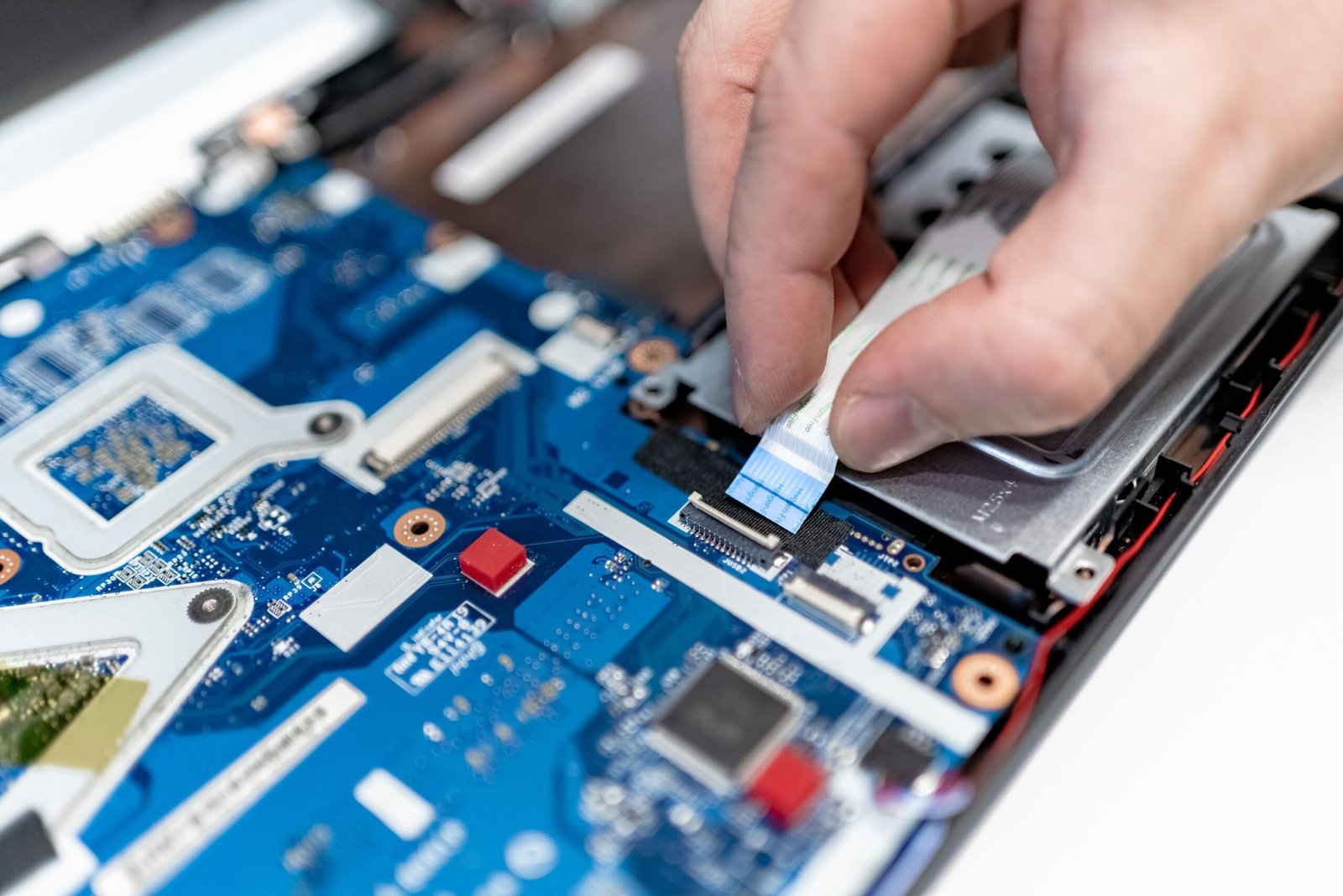
מבחינה טכנית, שדרוג SSD במחשבים ניידים רבים אפשרי גם באופן עצמאי עם מברג מתאים וסרטון הדרכה. עם זאת, יש כמה סיבות טובות לשקול פנייה למעבדה מקצועית:
- במחשבים ניידים דקים וחדשים הגישה לרכיבים הפנימיים מורכבת יותר, ולעיתים דורשת פירוק זהיר של מסך המגע או מעטפת האלומיניום
- שיבוט נכון של המערכת מהדיסק הישן לחדש דורש תוכנה ותהליך מדויק, כדי לא לאבד קבצים או להישאר עם מערכת שלא עולה
- אחריות היצרן עלולה להיפגע אם הפירוק לא מבוצע נכון
- טכנאי מנוסה יזהה מראש אם יש בעיה נוספת (כגון נזק לחיבורים או בעיית קירור) שכדאי לטפל בה במקביל
לסיכום
שדרוג SSD למחשב נייד הוא אחת ההשקעות המשתלמות ביותר לכל מי שמרגיש שהמחשב שלו הפך לאיטי ומעצבן. התהליך קצר יחסית, המחיר נגיש, והתוצאה מורגשת כבר מהאתחול הראשון – מחשב מהיר, שקט וחסכוני יותר בסוללה. אם אתם לא בטוחים איזה כונן מתאים למחשב שלכם, או שאתם מעדיפים שהעבודה תתבצע בביטחון מלא בלי לסכן את הנתונים והאחריות – צוות Mactlv ישמח לבדוק את המחשב שלכם, להמליץ על הפתרון המתאים ולבצע את השדרוג במקצועיות. השאירו פרטים באתר או צרו איתנו קשר עוד היום, ותנו למחשב הנייד שלכם הזדמנות שנייה.