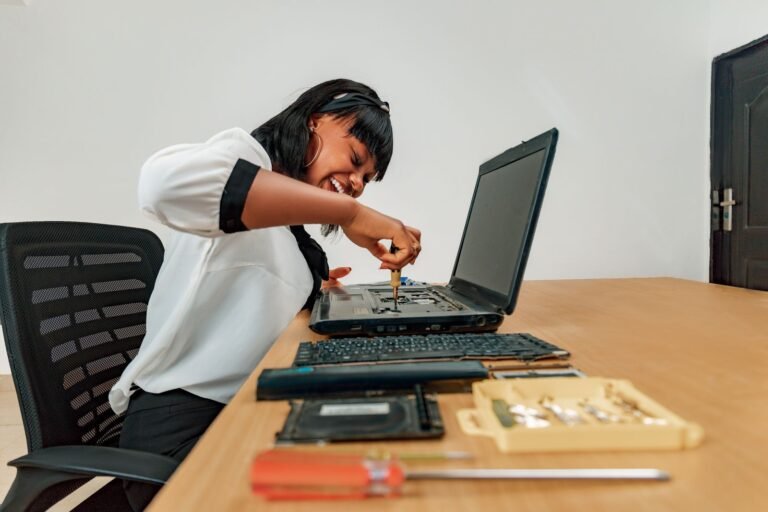
החלפת מקלדת למחשב נייד היא אחת מתקלות החומרה הנפוצות ביותר שאליהן נחשפים מחשבים ניידים, בעיקר אצל מי שעובד או לומד מהמחשב במשך שעות רבות ביום. מקשים שלא מגיבים, אותיות שמוקלדות פעמיים או מקש שנתקע פיזית הם סימנים שאי אפשר להתעלם מהם, כי בניגוד למחשב נייח שבו אפשר פשוט לחבר מקלדת USB חדשה, במחשב נייד המקלדת היא חלק בלתי נפרד מהשלדה ומבנה המעגלים הפנימי. במאמר הזה נסביר מה גורם לתקלות במקלדת, מתי אפשר לנסות לפתור את הבעיה בבית ומתי חובה לפנות למעבדת מחשבים מקצועית.
איך מזהים שהגיע הזמן להחליף את המקלדת
לפני שרצים להחליף מקלדת שלמה, חשוב לאפיין נכון את התקלה. הנה הסימנים המרכזיים שמעידים על בעיה אמיתית בחומרה ולא רק בהגדרות התוכנה:
- מקשים שלא מגיבים בכלל – לחיצה על מקש מסוים (או כמה מקשים) לא מניבה שום תו על המסך, בעוד ששאר המקלדת עובדת כרגיל.
- הקלדה כפולה או "קופצת" – מקש אחד מייצר שני תווים, או שיש השהיה משמעותית בין הלחיצה להצגת התו.
- מקש שנתקע פיזית – לרוב בגלל לכלוך, פירורים או נוזל שחדר מתחת לכיפת המקש וגרם לו להישאר שקוע.
- תגובה הפכפכה לאחר נפילה או מכה – לעיתים הנזק אינו גלוי לעין, אך הפגיעה בשכבת המגעים הפנימית (ה-Membrane) גורמת לתקלות לסירוגין.
- מקשים חסרים או שבורים – כיפת מקש שנשברה או ירדה לגמרי, בעיקר אחרי נפילה או שימוש כבד לאורך זמן.
אם רק מקש אחד או שניים "סוטים מהנורמה" לפעמים, לעיתים מדובר בבעיית תוכנה פשוטה. אבל כשכמה מקשים מפסיקים לעבוד בבת אחת, או שהתקלה חוזרת גם אחרי איפוס, כנראה שהבעיה היא בחומרה עצמה.
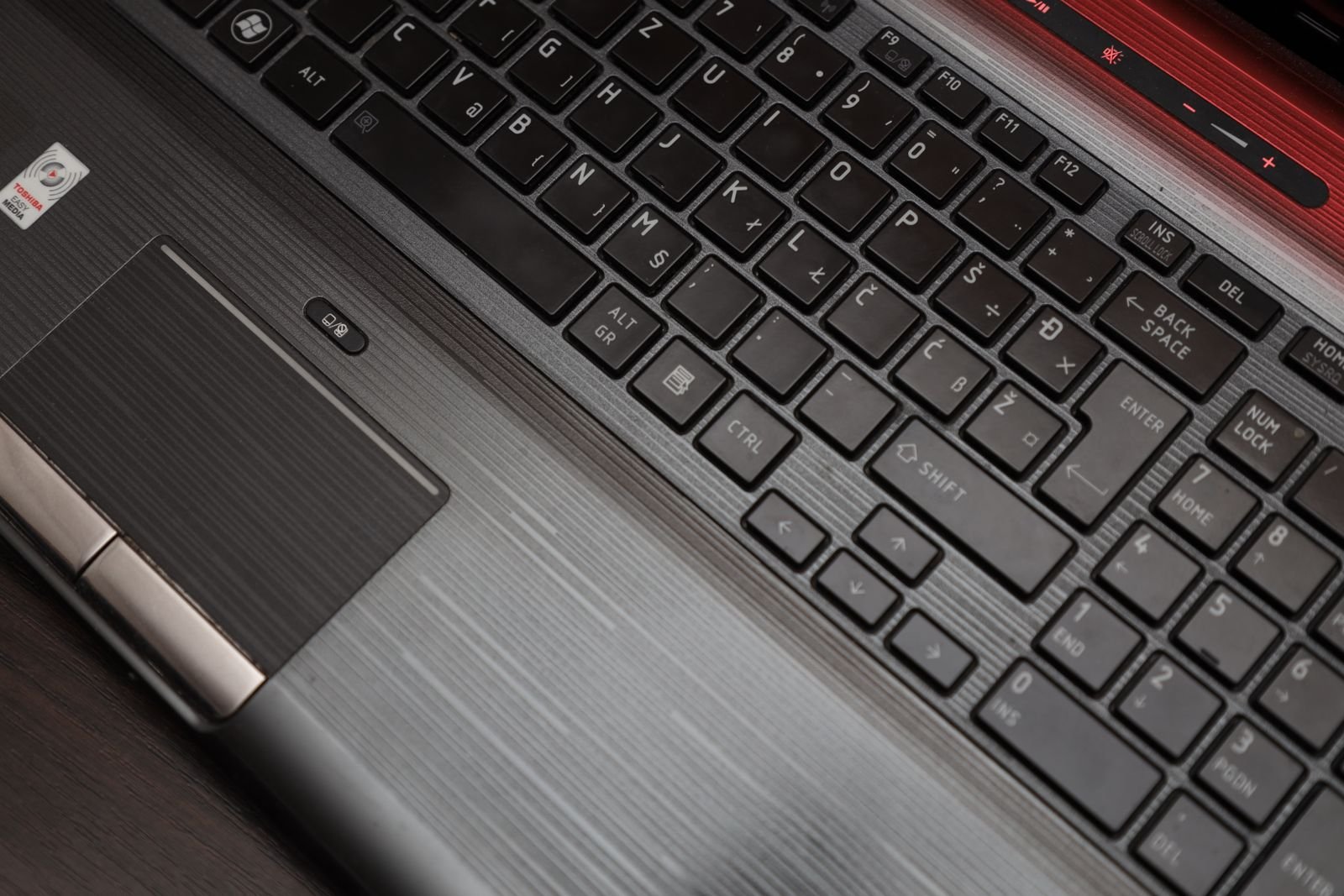
מה גורם לתקלות מקלדת במחשב נייד
נוזלים ולחות
שפיכת קפה, מים או כל נוזל אחר היא הגורם הנפוץ ביותר לתקלות מקלדת. הנוזל חודר מתחת למקשים, מגיע למעגל הדק שמתחת לכיפות, ולעיתים ממשיך עד ללוח האם. גם אם המחשב ממשיך לעבוד לאחר השפיכה, שאריות דביקות או חמצון עשויים לגרום לתקלות שמופיעות רק כעבור כמה שבועות.
אבק, פירורים ולכלוך
שימוש יומיומי, אכילה לצד המחשב וסתם אבק שמצטבר עם הזמן חודרים בין המקשים ופוגעים במנגנון התפיחה (Scissor Mechanism) שמאפשר לכל מקש לחזור למקומו. במצבים מסוימים אפשר לנקות את הלכלוך ולפתור את הבעיה, אך כשהלכלוך מגיע למעגל החשמלי שמתחת למקשים, כבר נדרש תיקון חומרה.
בלאי טבעי ושימוש אינטנסיבי
מקלדות של מחשבים ניידים מתוכננות לעמוד בעשרות מיליוני לחיצות, אך אצל משתמשים עם הקלדה מרובה (עבודה, תכנות, גיימינג) ניתן לראות שחיקה משמעותית כבר אחרי שנתיים-שלוש שנים, בעיקר במקשים הנפוצים כמו רווח, Enter ואותיות השכיחות בשפת ההקלדה.
מכות ונפילות
מכה ישירה למקלדת, נפילה של המחשב או אפילו הנחת חפץ כבד עליו כשהוא סגור יכולים לשבור כיפות מקשים או לפגוע במעגל הפנימי שמונח ממש מתחת לשכבת המקשים.
האם אפשר לתקן את המקלדת בעצמכם?
בחלק מהמקרים אפשר לנסות פתרון עצמי לפני שפונים למעבדה:
ניקוי עצמי בסיסי
כיבוי המחשב, הפיכתו בעדינות וטפיחות קלות על הגב יכולות להוציא פירורים ואבק שתקועים בין המקשים. מברשת רכה או מכל אוויר דחוס (עם ניפוי אוויר קצר ובזרמים מבוקרים) יכולים לסייע לניקוי מעמיק יותר, אך יש להימנע משאיבת אוויר חזקה מדי שעלולה לדחוף לחות או חלקיקים פנימה עוד יותר.
עדכון דרייברים ובדיקת הגדרות
לפני שמסיקים שיש תקלת חומרה, שווה לבדוק אם פונקציית "סינון מקשים" (Filter Keys) או "השהיית חזרה" (Repeat Delay) מופעלת במערכת ההפעלה, ולעדכן את דרייברי המקלדת לגרסה העדכנית ביותר. פעמים רבות התקלה ש"נראית" כמו בעיה בחומרה מקורה בהגדרה שגויה בתוכנה.
מקלדת חיצונית כפתרון זמני
אם המקלדת הפנימית תקולה אך צריך להמשיך לעבוד, חיבור מקלדת USB או Bluekooth חיצונית הוא פתרון ביניים סביר – אך הוא לא מטפל בשורש הבעיה, ובטח לא נוח לשימוש יומיומי או לנסיעות.
למה כדאי לפנות למעבדה מקצועית
פירוק מחשב נייד לצורך החלפת מקלדת דורש ידע ספציפי לדגם, כלים מתאימים וסבלנות. בניגוד למחשבים נייחים, במחשבים ניידים המקלדת מחוברת ללוח האם בכבל שטוח (Flex Cable) עדין שקל לקרוע או לפגוע בו בלי ניסיון קודם, ולעיתים יש להסיר את כל המארז התחתון, הסוללה ואפילו לוח האם עצמו כדי להגיע למקלדת. לכך מתווספת חשיבות הזמנת חלק תואם מדויק לדגם ולפריסת המקלדת (עברית/אנגלית, עם או בלי מקלדת מספרית, תאורה אחורית ועוד) – חלק לא תואם עלול שלא להתחבר כלל או לגרום לנזק נוסף.
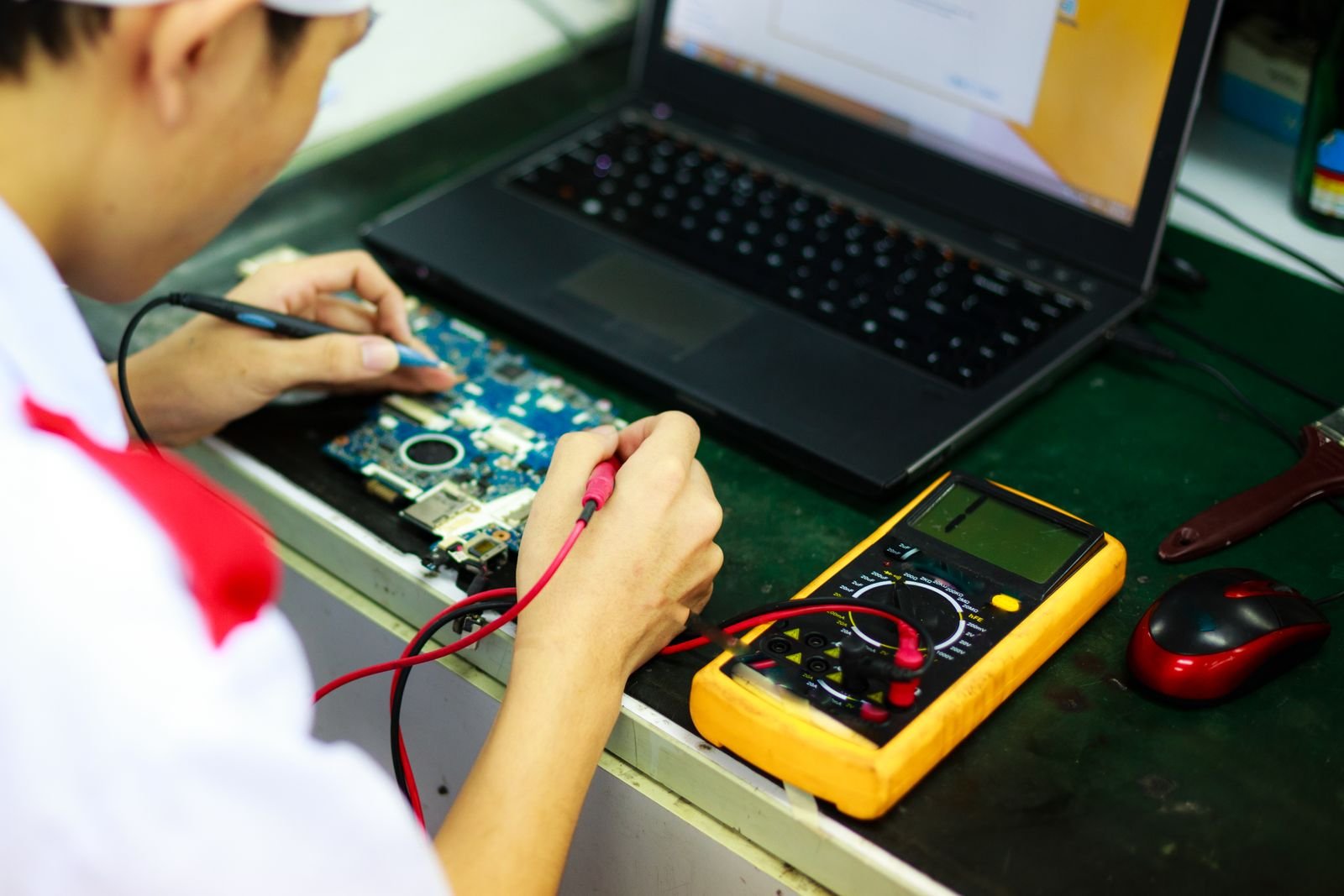
מה קורה בתהליך התיקון במעבדה
במעבדת תיקונים מקצועית כמו Mactlv, התהליך כולל אבחון ראשוני לבדיקת מקור התקלה (לעיתים מדובר בבעיית לוח אם ולא במקלדת עצמה), הזמנת חלק חילוף מקורי או תואם לדגם המדויק, פירוק זהיר של המארז והחלפת המקלדת, ולבסוף בדיקת תקינות מלאה של כל המקשים ושל כל פונקציות המקלדת (תאורה, מקשי פונקציה, טאצפד אם קיים) לפני החזרת המחשב ללקוח.
איך מונעים נזק עתידי למקלדת
- הימנעו משתייה ואכילה בקרבת המחשב הנייד הפתוח.
- נקו את המקלדת באופן קבוע עם מברשת רכה או מטלית מיקרופייבר יבשה.
- השקיעו במגן מקלדת סיליקון שקוף – פתרון זול שמונע הרבה נזקי אבק ונוזלים.
- הימנעו מהנחת חפצים כבדים על המחשב כשהוא סגור, ומהנשיאה בתיק צפוף מדי.
- אם נשפך נוזל – כבו את המחשב מיידית, הפכו אותו למטה ופנו למעבדה בהקדם, לפני שהנוזל מתייבש ופוגע בלוח האם.
סיכום וקריאה לפעולה
מקלדת תקולה במחשב נייד היא תקלה מתסכלת שיכולה לפגוע משמעותית בשימוש היומיומי במחשב, אך ברוב המקרים ניתן לפתור אותה במהירות עם החלק המתאים וטכנאי מנוסה. אם המקלדת של המחשב הנייד שלכם מראה סימני תקלה – מקשים שלא מגיבים, הקלדה כפולה או נזק פיזי גלוי – אל תמתינו שהבעיה תחמיר. צוות Mactlv מתמחה באבחון מדויק והחלפת מקלדות לכל דגמי המחשבים הניידים, עם חלקי חילוף מקוריים ואחריות על העבודה. צרו קשר עוד היום לתיאום בדיקה ותיקון מהיר ומקצועי.