
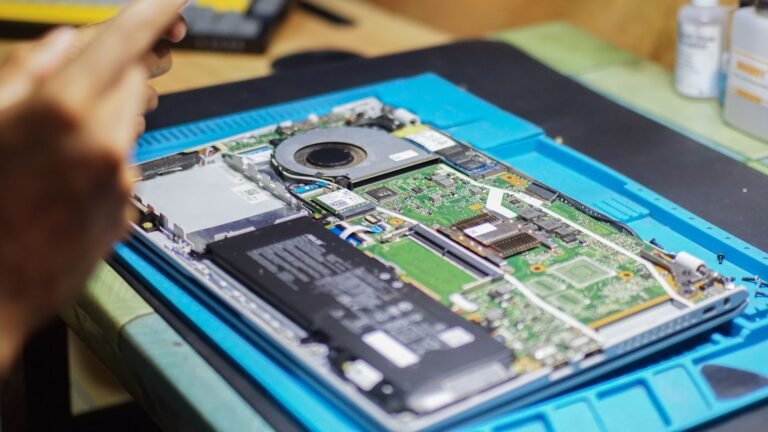
החלפת סוללה למחשב נייד היא אחת הפעולות הנפוצות והמשתלמות ביותר כשמחשב ותיק מתחיל "לאכזב" – הוא נכבה בפתאומיות, מחזיק מטען לזמן קצר מדי, או שהוא פשוט לא נדלק בלי חיבור לחשמל. במקום למהר ולהחליף את כל המחשב, ברוב המקרים מדובר בתקלה נקודתית וזולה יחסית לתיקון, ובמאמר הזה נסביר איך לזהות שהגיע הזמן להחליף סוללה, כמה זה עולה בישראל, ומתי כדאי להשאיר את זה למעבדה מקצועית.
איך יודעים שהגיע הזמן להחליף סוללה למחשב נייד?
סוללות ליתיום, כמו אלו שנמצאות כמעט בכל מחשב נייד היום, מתבלות עם הזמן גם אם משתמשים בהן בזהירות. אחרי כמה שנות שימוש קבועות, קיבולת הסוללה יורדת באופן טבעי. הנה הסימנים הנפוצים ביותר לכך שהסוללה במחשב שלכם דורשת בדיקה או החלפה:
- המחשב מחזיק מטען לזמן קצר בהרבה ממה שהחזיק בעבר – לפעמים פחות משעה.
- המחשב נכבה פתאום גם כשהאחוזים מראים עדיין 20%-30% טעינה.
- מד הסוללה במערכת ההפעלה מציג הודעה כמו "מומלץ להחליף את הסוללה" (ב-Windows וגם ב-macOS יש התרעה כזו).
- המחשב עובד רק כשהוא מחובר לחשמל, ונכבה מיד עם ניתוק הכבל.
- זמן הטעינה מלא-לריק התקצר משמעותית לעומת מה שהיה כשהמחשב היה חדש.
סוללה מתנפחת – סימן אזהרה שאסור להתעלם ממנו
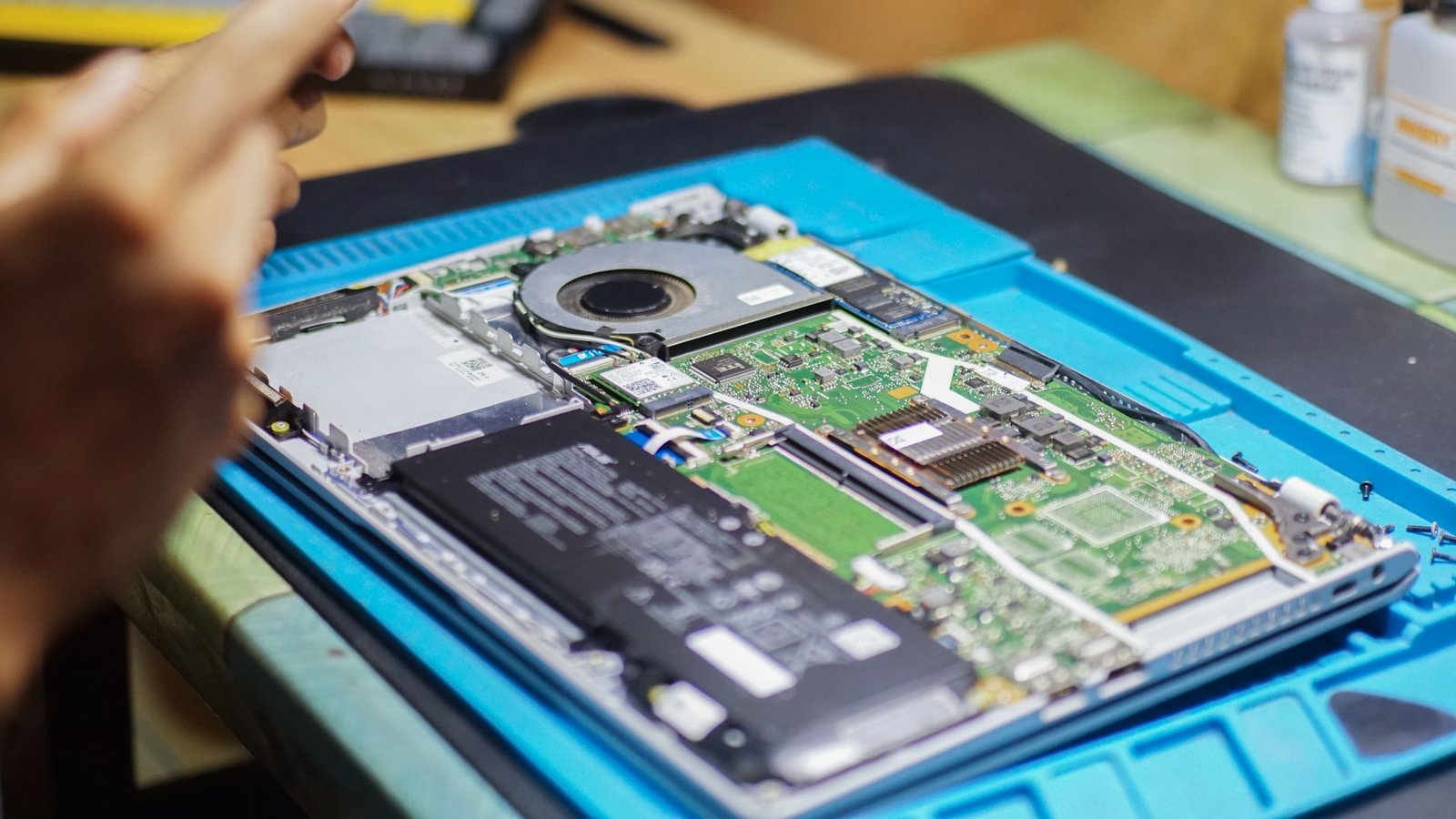
אחד הסימנים המדאיגים ביותר הוא סוללה מתנפחת. אם שמתם לב שהמקלדת הפכה קמורה, שהמשטח מתחת לכף היד (Trackpad) לא ישר, או שהמחשב עצמו כבר לא נסגר כמו שצריך – ייתכן שהסוללה שלכם מתנפחת. תופעה זו מסוכנת בהרבה מסתם ירידה בביצועים: סוללה מתנפחת עלולה להתחמם יתר על המידה, לפגוע ברכיבים סמוכים כמו לוח האם ומקלדת, ובמקרים קיצוניים אף לגרום לשריפה. אם אתם מזהים סימן כזה, מומלץ להפסיק להשתמש במחשב ולפנות למעבדה מקצועית בהקדם, במקום להמשיך לטעון ולהשתמש בו כרגיל.
כמה זמן אמורה סוללה של מחשב נייד להחזיק?
רוב יצרני המחשבים מדרגים את הסוללה שלהם למאות מחזורי טעינה מלאים (בדרך כלל בין 500 ל-1,000 מחזורים, תלוי בדגם ובטכנולוגיה). בפועל, זה מתורגם לרוב לתקופה של 2-4 שנות שימוש סדיר עד שמורגשת ירידה משמעותית ביכולת ההחזקה. שימוש נכון יכול להאריך את חיי הסוללה משמעותית: הימנעות מטעינה מלאה ל-100% כל הזמן, הימנעות מריקון מוחלט לאפס, שמירה על טמפרטורה סבירה (לא להשאיר את המחשב בשמש או במקום חם מדי), ושימוש במטען מקורי או תואם באיכות גבוהה.
כמה עולה החלפת סוללה למחשב נייד בישראל?
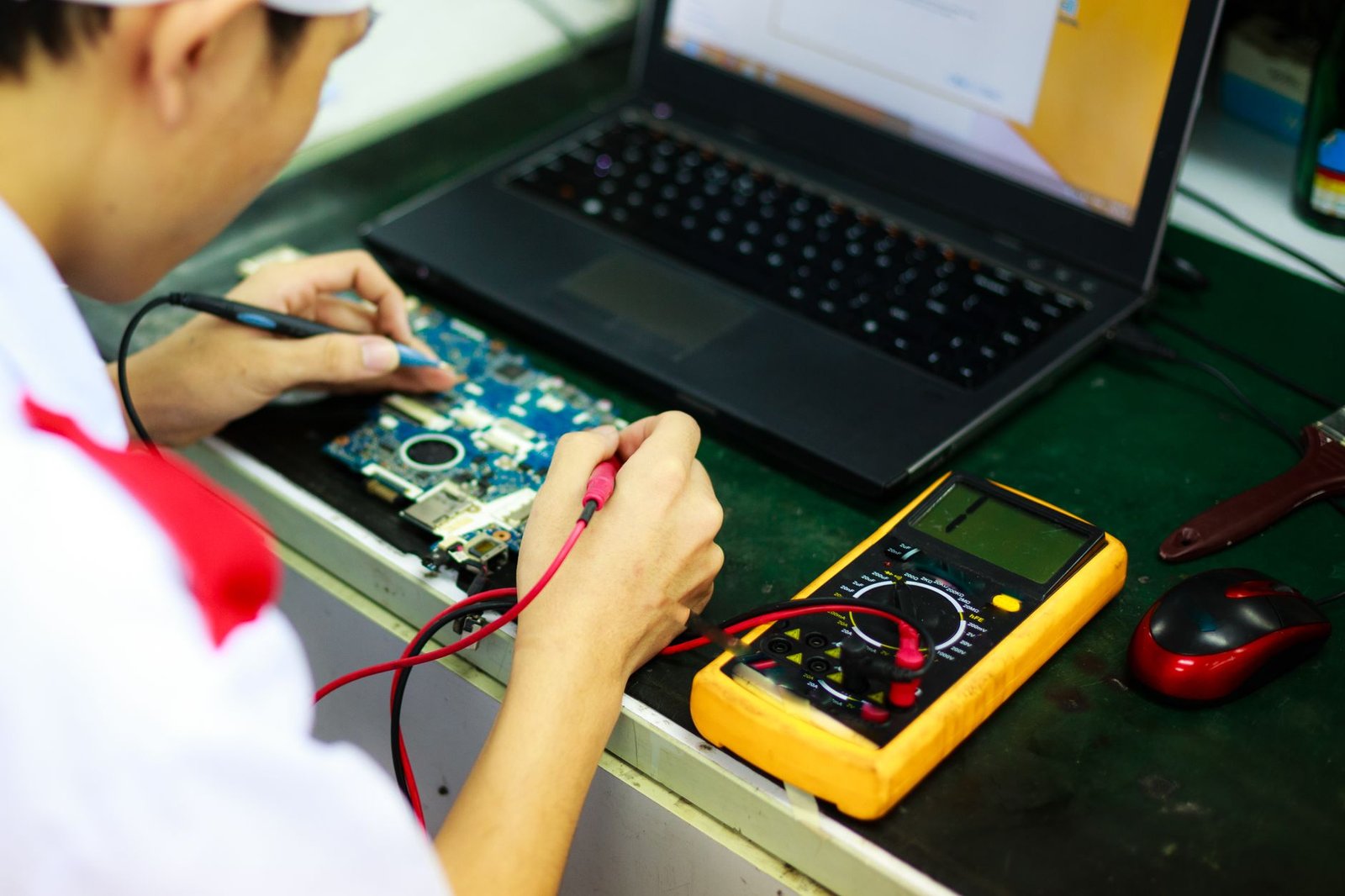
המחיר משתנה בהתאם ליצרן, לדגם ולסוג הסוללה (סוללה חיצונית להסרה מול סוללה פנימית המולחמת ללוח האם). באופן כללי, החלפת סוללה למחשב נייד רגיל (Windows) נעה בטווח של כמה מאות שקלים, בעוד שבמחשבי מקבוק, שבהם הסוללה מותקנת בצורה מורכבת יותר ולעיתים דורשת פירוק זהיר של הגוף האלומיניום, המחיר עשוי להיות מעט גבוה יותר. חשוב לציין כלל אצבע שימושי: אם מחיר החלפת הסוללה מתקרב למחיר של מחשב חדש בסיסי, כדאי לשקול היטב אם משתלם להשקיע בתיקון או עדיף לעבור למחשב חדש. ברוב המקרים, עם זאת, החלפת סוללה היא פתרון משתלם בהרבה מרכישת מחשב חדש, ומחזירה את המחשב לתפקוד מלא תוך זמן קצר.
להחליף סוללה לבד או לפנות למעבדה מקצועית?
ברשת אפשר למצוא לא מעט מדריכים המסבירים איך להחליף סוללה במחשב נייד באופן עצמאי, אך יש כאן כמה סיכונים אמיתיים שכדאי להכיר:
הסיכונים בהחלפה עצמאית
- נזק לרכיבים אחרים – פירוק לא נכון של תושבת המחשב עלול לפגוע בפלקסים עדינים, בכבלים או בלוח האם.
- סוללה לא מקורית או פגומה – רכישת סוללה מספק לא אמין עלולה להוביל להתנפחות מהירה, לביצועים ירודים ואף לסיכון בטיחותי.
- ביטול אחריות – במחשבים שעדיין באחריות היצרן, פתיחה עצמאית עלולה לבטל אותה לחלוטין.
- קושי טכני במחשבי מקבוק – בדגמים רבים הסוללה מולחמת או מודבקת בצורה שדורשת כלים וכימיקלים ייעודיים להסרה בטוחה.
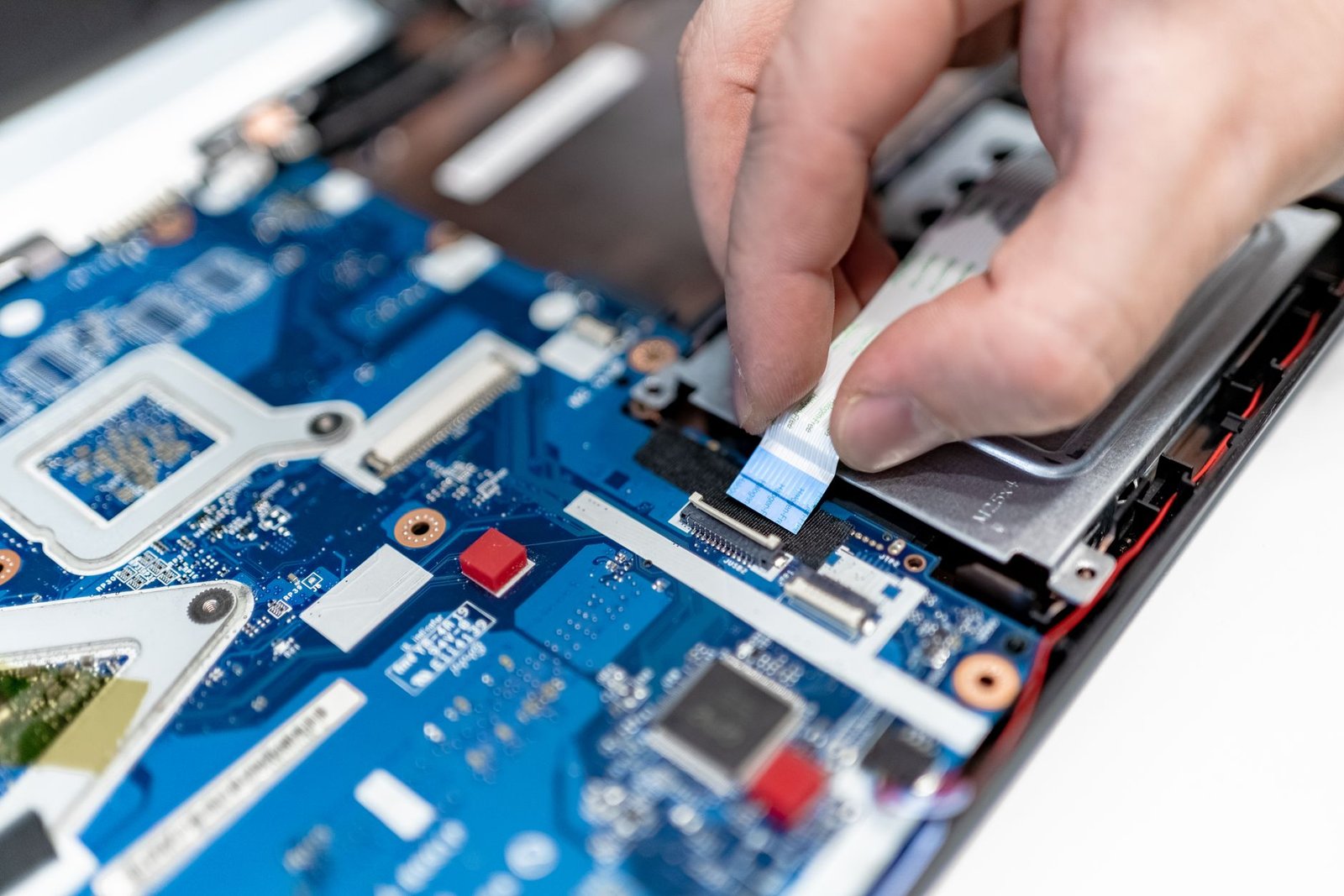
לכן, במיוחד כשמדובר במחשב שאתם תלויים בו לעבודה או ללימודים, מומלץ לפנות למעבדת תיקונים מקצועית שתבצע אבחון מדויק, תרכיב סוללה מקורית או תואמת באיכות גבוהה, ותוודא שההתקנה בוצעה נכון ובבטיחות מלאה.
איך שומרים על אורך חיי הסוללה אחרי ההחלפה
אחרי שהחלפתם סוללה (או אם הסוללה הקיימת עדיין תקינה), כמה הרגלים פשוטים יכולים להאריך משמעותית את חייה:
- עצרו את הטעינה סביב 80%-90% כשאפשר, במקום לטעון תמיד עד 100%.
- הימנעו מלהגיע לריקון מוחלט – עדיף להתחיל לטעון כבר סביב 15%-20%.
- אל תשאירו את המחשב במקום חם במיוחד (כמו רכב בשמש) לזמן ממושך.
- אם אתם עובדים עם המחשב מחובר לחשמל לאורך זמן רב, כדאי לבדוק אם יש למחשב שלכם מצב "שמירת סוללה" שמגביל את הטעינה ל-80%.
- נקו מדי פעם את פתחי האוורור מאבק – חימום יתר מזיק גם לסוללה וגם לרכיבים האחרים.
האם אפשר להמשיך להשתמש במחשב עם סוללה תקולה?
לא מעט לקוחות שואלים אם אפשר "פשוט" להשאיר את המחשב מחובר לחשמל כל הזמן ולהמשיך לעבוד כרגיל, בלי להחליף את הסוללה. התשובה הקצרה היא שזה אפשרי באופן זמני, אבל לא מומלץ לטווח ארוך, משתי סיבות עיקריות. ראשית, אם הסוללה כבר בתחילת תהליך של התנפחות, המשך שימוש רק מחמיר את המצב ומגדיל את הסיכון לנזק לרכיבים סמוכים או לתקלה בטיחותית. שנית, מחשב שעובד תמיד על חשמל בלי סוללה תקינה חשוף לכיבוי מיידי בכל הפסקת חשמל או ניתוק כבל בטעות, מה שעלול לגרום לאובדן קבצים שלא נשמרו ולעיתים אף לפגיעה במערכת ההפעלה. אם אין ברירה זמנית ואתם ממשיכים לעבוד כך, לפחות שמרו את הקבצים באופן תדיר וגבו מידע חשוב, עד שתספיקו להגיע למעבדה לבדיקה ולהחלפה מסודרת.
סיכום
סוללה שלא מחזיקה מטען, נכבית בפתאומיות או מתנפחת היא בעיה נפוצה שברוב המקרים אפשר לפתור בעלות סבירה, בלי לוותר על המחשב הקיים. חשוב לזהות את הסימנים מוקדם, ובמיוחד אם מדובר בסוללה מתנפחת – לא לחכות ולפנות לבדיקה מקצועית בהקדם. Mactlv, מעבדת תיקוני מחשבים, מבצעת אבחון מדויק והחלפת סוללות למחשבים ניידים ולמחשבי מקבוק, עם סוללות איכותיות והתקנה מקצועית ובטוחה. אם המחשב הנייד שלכם מתחיל לאבד יכולת החזקת מטען, או שאתם חושדים בסוללה מתנפחת – צרו איתנו קשר עוד היום לתיאום בדיקה וקבלת הצעת מחיר מדויקת.